Bemærk
Adgang til denne side kræver godkendelse. Du kan prøve at logge på eller ændre mapper.
Adgang til denne side kræver godkendelse. Du kan prøve at ændre mapper.
Denne artikel gennemgår trinene til at oprette en Google BigQuery-forbindelse.
Understøttede godkendelsestyper
Google BigQuery-connectoren understøtter følgende autentificeringstyper for henholdsvis copy og Dataflow Gen2.
| Godkendelsestype | Kopiér | Dataflow Gen2 |
|---|---|---|
| Login til servicekonto | √ | √ |
| Organisationskonto | i/t | √ |
Konfigurer din forbindelse til Dataflow Gen2
Du kan forbinde Dataflow Gen2 i Microsoft Fabric til Google BigQuery ved hjælp af Power Query-connectorer. Følg disse trin for at oprette din forbindelse:
- Tjek muligheder, begrænsninger og overvejelser for at sikre, at dit tilfælde er understøttet.
- Fuld forudsætning for Google BigQuery.
- Få data i Fabric.
- Forbind til Google BigQuery-data.
Egenskaber
- Import
- DirectQuery (semantiske Power BI-modeller)
Forudsætninger
Du skal bruge en Google-konto eller en Google-tjenestekonto for at logge på Google BigQuery.
Hent data
Sådan henter du data i Data Factory:
Vælg Arbejdsområderi venstre side af Data Factory.
I dit Data Factory-arbejdsområde skal du vælge Ny>Dataflow Gen2 for at oprette et nyt dataflow.
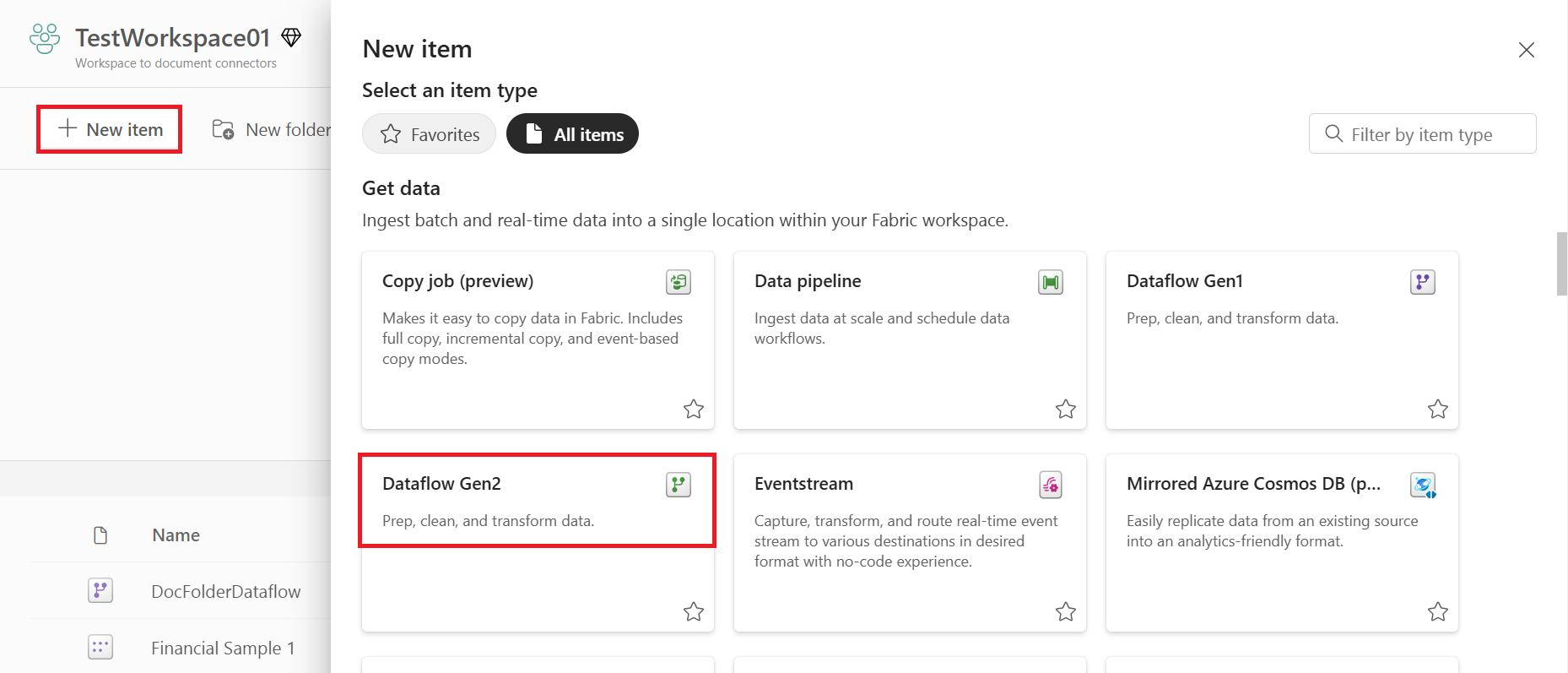
Vælg enten Hent data på båndet i Power Query, eller vælg Hent data fra en anden kilde i den aktuelle visning.

På siden Vælg datakilde skal du bruge Søg til at søge efter navnet på connectoren eller vælge Få vist flere i højre side af connectoren for at få vist en liste over alle de connectorer, der er tilgængelige i Power BI-tjenesten.

Hvis du vælger at se flere stik, kan du stadig bruge Søgning til at søge efter navnet på forbindelsen eller vælge en kategori for at se en liste over forbindelser tilknyttet den kategori.


Forbind til Google BigQuery-data
For at oprette forbindelse til Google BigQuery fra Power Query Online, skal du tage følgende trin:
Vælg indstillingen Google BigQuery i hent dataoplevelsen. Forskellige apps har forskellige måder at få adgang til Power Query Online for dataoplevelse. For mere information om, hvordan du kommer til Power Query Online og får dataoplevelse fra din app, gå til Hvor kan du få data.

I dialogboksen Google BigQuery Database skal du muligvis enten oprette en ny forbindelse eller vælge en eksisterende forbindelse. Vælg enten en organisations- eller tjenestekonto for at logge på. Hvis du bruger data i det lokale miljø, skal du vælge en datagateway i det lokale miljø. Vælg derefter Log på.

Dialogboksen Log på med Google vises. Vælg din Google-konto, og godkend oprettelse af forbindelse.
Bemærkning
Selvom login-dialogboksen siger, at du fortsætter til Power BI Desktop, når du logger ind, bliver du sendt til din online-app i stedet.

Hvis du vil bruge indstillinger på forhånd, skal du vælge Avancerede indstillinger. Flere oplysninger: Opret forbindelse ved hjælp af avancerede indstillinger
Når du er logget på, skal du vælge Næste for at fortsætte.

Når du har oprettet forbindelse, vises vinduet Navigator, og de data, der er tilgængelige på serveren, vises. Vælg dine data i navigatoren. Vælg derefter Next for at transformere dataene i Power Query.


Begrænsninger og overvejelser
I dette afsnit beskrives eventuelle begrænsninger eller overvejelser i forbindelse med Google BigQuery-connectoren.
Forbindelse til Google BigQuery i Power BI Desktop
Der er nogle begrænsninger og overvejelser, man skal huske på, når man bruger Google BigQuery-connectoren med Power BI.
Connectortilgængelighed
Google BigQuery-connectoren er tilgængelig i Power BI Desktop og i Power BI service. I Power BI service kan forbindelsen tilgås via Cloud-to-Cloud-forbindelsen fra Power BI til Google BigQuery.
Fejlen "Adgang nægtet"
Når du prøver at oprette forbindelse til Google BigQuery fra Power BI Desktop, kan du få følgende fejlmeddelelse:
Datasource.Error: ODBC: ERROR [HY000][Microsoft][BigQuery] (100) Error interacting with REST API: Access Denied: Project <project name>: The user <user name> bigquery.jobs.create permissions in project <project name>.
I dette tilfælde kan det være nødvendigt at indtaste et Billing Project ID i Billing Project avanceret indstilling i Power Query Connection-indstillingerne.
Derudover, hvis du også opretter en rapport i Power BI service via en gateway, kan du stadig få denne fejl. I dette tilfælde skal du manuelt inkludere Billing Project ID i M-koden for forbindelsen ved hjælp af Power Query-editoren eller Power Query-formellinjen. Eksempel:
Source = GoogleBigQuery.Database([BillingProject="Include-Billing-Project-Id-Here"])
Understøttelse af en enkelt cloud-forbindelse
Google BigQuery understøtter ikke flere cloud-forbindelser, fordi der mangler et parameterfelt til konfiguration af mere end én. Som følge heraf kan kun en enkelt cloud-forbindelse bruges.
Indlejrede felter
Google BigQuery klarer sig godt med store datasæt, når de er denormaliseret, fladgjort og indlejret, for at optimere ydeevnen.
Google BigQuery-connectoren understøtter indlejrede felter, der indlæses som tekstkolonner i JSON-format.
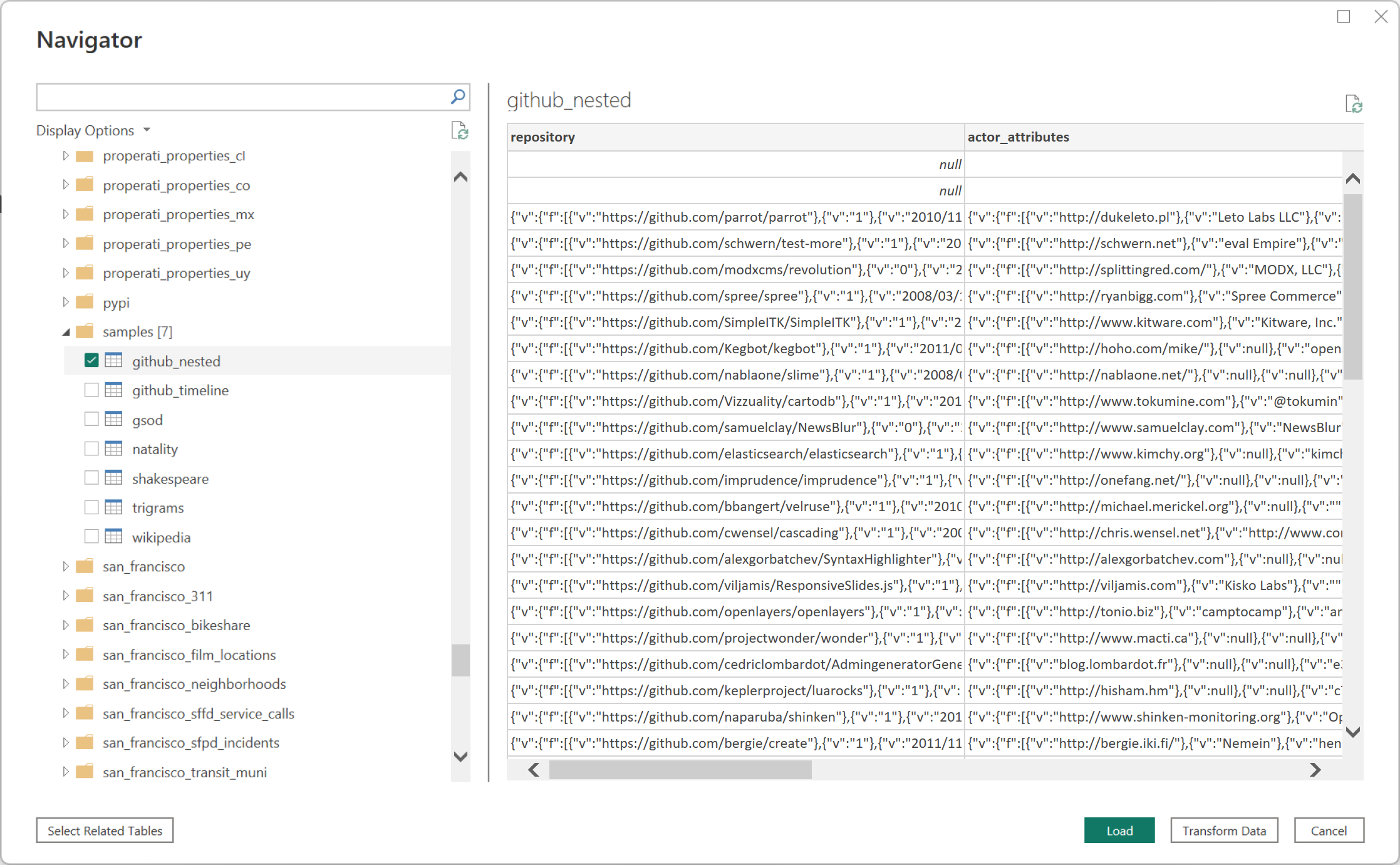
Brugere bør vælge Transform Data og derefter bruge JSON-parsingsfunktionerne i Power Query-editoren til at udtrække dataene.
- Under båndfanen Transformeringer bånd skal du vælge Fortolk og derefter JSON-under båndfanen Tekstkolonne.
- Udtræk JSON-postfelterne ved hjælp af indstillingen Udvid kolonne.
Konfiguration af en Google-tjenestekonto
Du kan få flere oplysninger om, hvordan du konfigurerer eller bruger Google-tjenestekonti, ved at gå til Oprettelse og administration af tjenestekontonøgler i Google-dokumentation.
Godkendelse via en Google-tjenestekonto
Når du autentificerer gennem en Google-tjenestekonto i Power BI Desktop, kræves der et specifikt legitimationsformat af connectoren.
- Mail til tjenestekonto: Skal være i mailformat.
- JSON-nøglefilindhold for tjenestekonto: Når denne JSON-nøgle er hentet, skal alle nye linjer fjernes fra filen, så indholdet er på én linje. Når JSON-filen er i dette format, kan indholdet indsættes i dette felt.
Når du autentificerer gennem en Google-tjenestekonto i Power BI service eller Power Query Online, skal brugerne bruge "Basic" autentificering. Feltet brugernavn knyttes til feltet mail for tjenestekonto, og feltet adgangskode knyttes til JSON-nøglefilindhold for tjenestekonto felt. Formatkravene for hver legitimation forbliver de samme i både Power BI Desktop, Power BI service og Power Query Online.
Det var ikke muligt at godkende med Google BigQuery Storage API
Google BigQuery-connectoren bruger som standard Google BigQuery Storage API-. Denne funktion styres af den avancerede indstilling UseStorageApi. Du kan støde på problemer med denne funktion, hvis du bruger detaljerede tilladelser. I dette scenarie får du muligvis vist følgende fejlmeddelelse, eller du kan ikke hente data fra din forespørgsel:
ERROR [HY000] [Microsoft][BigQuery] (131) Unable to authenticate with Google BigQuery Storage API. Check your account permissions
Du kan løse dette problem ved at justere brugertilladelserne for BigQuery Storage-API'en korrekt. Disse lager-API-tilladelser kræves for at få adgang til data korrekt med BigQueryStorage API:
-
bigquery.readsessions.create: Opretter en ny læsesession via BigQuery Storage-API'en. -
bigquery.readsessions.getData: Læser data fra en læsesession via BigQuery Storage-API'en. -
bigquery.readsessions.update: Opdaterer en læsesession via BigQuery Storage-API'en.
Disse tilladelser angives typisk i rollen BigQuery.User. Du kan finde flere oplysninger ved at gå til Foruddefinerede roller og tilladelser i Google BigQuery.
Hvis ovenstående trin ikke løser problemet, kan du deaktivere BigQuery Storage-API'en.
Data af typen DateTime kan ikke bruges i Direct Query-tilstand
Der er et kendt problem, hvor den DateTime type ikke understøttes via Direct Query. Hvis du vælger en kolonne med typen DateTime, opstår der en Invalid query fejl eller en visuel fejl.
Begrænsninger for forespørgselskolonne, der har samme navn som tabelnavn
Når du forespørger en kolonne, der har samme navn som tabelnavnet, fortolker BigQuery kolonnen som en struct, der indeholder alle kolonner i tabellen i stedet for den angivne kolonne.
SELECT debug FROM dataset.debug returnerer f.eks. en struct med alle kolonner i fejlfindingstabellen i stedet for den angivne fejlfindingskolonne. Denne funktionsmåde er ikke intuitiv, og en rettelse undersøges. Der er tre tilgængelige løsninger:
- Løsning 1: Ombryd tabellen med en visning, der ikke er i konflikt med kolonnenavnet –
CREATE VIEW dataset.new_view AS SELECT * FROM dataset.debug - Løsning 2: Omdøb kolonnen for at undgå konflikter med tabelnavnet –
ALTER TABLE dataset.debug RENAME COLUMN debug to new_debug - Løsning 3: Skift SELECT-forespørgslen til at bruge table.column til at referere til konfliktkolonnen –
SELECT debug.debug FROM dataset.debug
Materialiserede visninger understøttes ikke i Power BI Desktop Navigator
Et kendt problem er, at Google BigQuery-connectoren i øjeblikket ikke understøtter materialiserede visninger i Power BI Desktop-navigatoren.
- Løsning: Udnyt oprindelige SQL-forespørgselssætninger til at hente materialiserede visninger fra Google BigQuery.
HTTP-fejl 403: quotaExceeded (Kvote overskredet: Din bruger har overskredet kvoten for samtidige project.lists-anmodninger)
- Kvoten overskrides på tværs af kundekontoens brug af project.lists API-kald til Google. Når flere rapporter opdateres samtidigt, kan det udløse en fejl i forskellige forespørgsler eller rapporter. Du kan forhindre fejlen ved at planlægge opdateringer af rapporter med forskudte intervaller.
- Opdater forespørgslen, så den indeholder et faktureringsprojekt-id –
GoogleBigQuery.Database([BillingProject="Include-Billing-Project-Id-Here"]). - Kald til
GoogleBigQuery.Databaseskal være i samme forespørgsel som skemaet og tabelvalget for at undgå fejlen.
ExecuteQueryInternalAsync-fejl ved brug af ADBC
Nogle brugere kan opleve problemer, når de forbinder til BigQuery via stien Implementation="2.0" og modtage fejlen Cannot execute <ExecuteQueryInternalAsync>b__2 after 5 tries. Dette problem kan skyldes et par faktorer:
- Tilladelsesproblemet, der er beskrevet i følgende afsnit.
- Hvis
LargeResultDatasetden sendes, forsøger driveren at oprette outputdatasættet med det angivne navn. Denne oprettelse kræver de korrekte tilladelser for at gøre det. - Når der ikke er angivet et eksplicit område under oprettelsen af datasættet, er BigQuery API som standard det amerikanske multiområde. Denne funktionsmåde er drevet af selve API'en og ikke af connectoren eller klientkonfigurationen.
Løsningsmuligheder
Manuel oprettelse af datasæt
Hvis du vil undgå uventede regionsstandarder, skal du manuelt oprette datasættet i det ønskede område ved hjælp af BigQuery-konsollen.
Konfiguration af Desktop Connector
Hvis du bruger Power BI Desktop og støder på fejl, mens du navigerer i tabeller:
- Gå til Filindstillinger>og indstillinger>Indstillinger
- Under Funktioner i forhåndsvisning skal du fjerne markeringen i indstillingen Brug implementering af ny Google BigQuery-connector.
Hvis du modtager denne besked sammen med yderligere oplysninger, der indeholder Last exception: ..., hvor ... der er yderligere detaljer om fejlen, skal du oprette en sag for videre undersøgelse.
Problemer med tilladelse til at oprette forbindelse til ADBC
Nogle miljøer kan kræve yderligere tilladelser for at oprette forbindelse ved hjælp af Implementation="2.0"/ADBC. Det skyldes, at ADBC-stien bruger andre BigQuery-API'er til at forespørge på og indlæse data end ODBC. De nødvendige tilladelser er beskrevet i driverens GitHub repository.
Partitionerede modeller med ADBC kan ikke opdateres
Et kendt problem i Google BigQuery-connectoren er, at partitionerede semantiske modeller muligvis ikke opdateres korrekt. Dette viser sig ofte med fejlen Cannot execute <ReadChunkWithRetries>b__0 after 5 tries . Der blev offentliggjort en nylig rettelse til dette problem og skulle blive installeret i oktober 2025. Hvis du modtager denne besked sammen med yderligere oplysninger, der indeholder Last exception: ..., hvor ... der er yderligere detaljer om fejlen, skal du oprette en sag for videre undersøgelse.