Bemærk
Adgang til denne side kræver godkendelse. Du kan prøve at logge på eller ændre mapper.
Adgang til denne side kræver godkendelse. Du kan prøve at ændre mapper.
I denne artikel beskrives trinnene til oprettelse af en mappeforbindelse.
Understøttede godkendelsestyper
Mappeconnectoren understøtter følgende godkendelsestyper for henholdsvis kopi og Dataflow Gen2.
| Godkendelsestype | Kopiér | Dataflow Gen2 |
|---|---|---|
| Windows | √ | √ |
Konfigurer din forbindelse til Dataflow Gen2
Du kan forbinde Dataflow Gen2 i Microsoft Fabric til mappen ved hjælp af Power Query-connectorer. Følg disse trin for at oprette din forbindelse:
- Tjek mulighederne for at sikre, at dit scenarie er understøttet.
- Få data i Fabric.
- Forbind til en mappe.
Egenskaber
- Mappesti
- Kombinere
- Kombiner og læs
- Kombiner og transformér
Hent data
Sådan henter du data i Data Factory:
Vælg Arbejdsområderi venstre side af Data Factory.
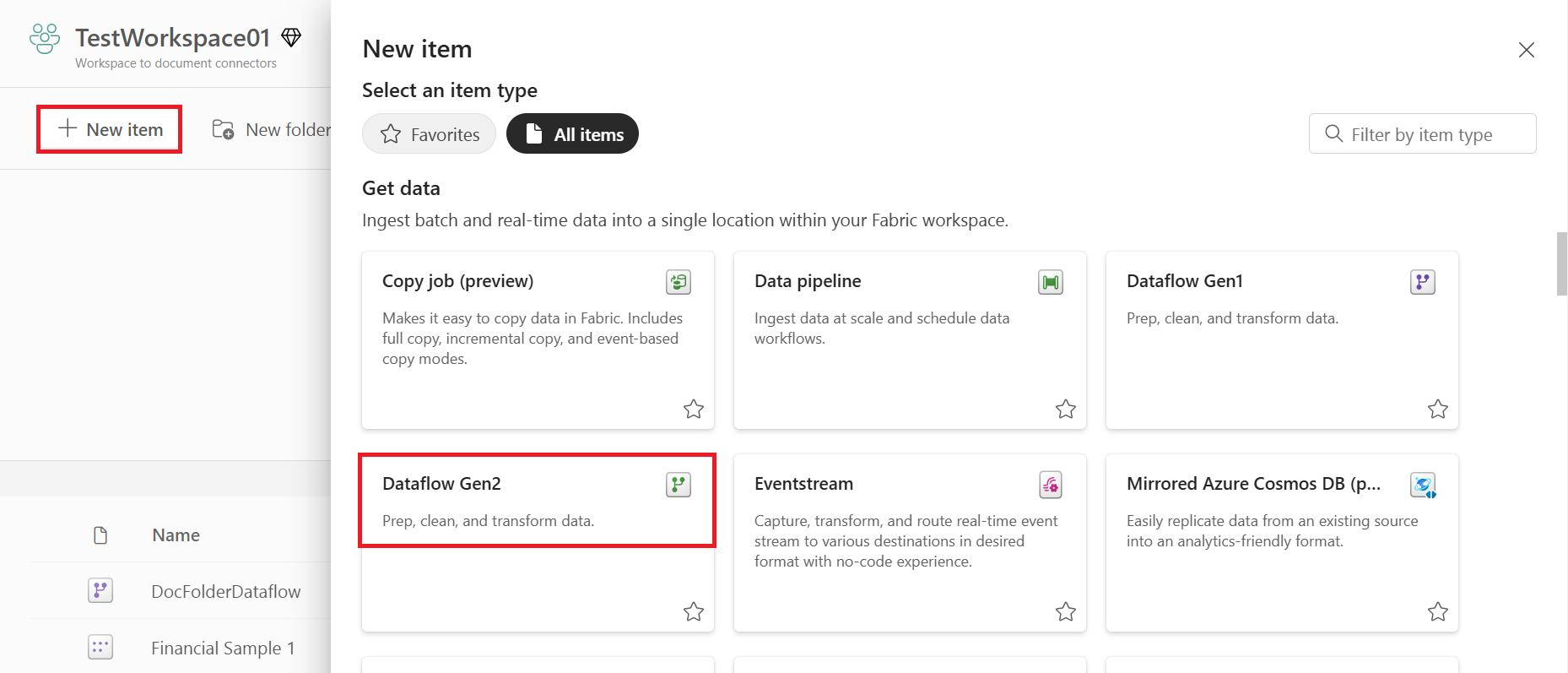
I dit Data Factory-arbejdsområde skal du vælge Ny>Dataflow Gen2 for at oprette et nyt dataflow.
Vælg enten Hent data på båndet i Power Query, eller vælg Hent data fra en anden kilde i den aktuelle visning.

På siden Vælg datakilde skal du bruge Søg til at søge efter navnet på connectoren eller vælge Få vist flere i højre side af connectoren for at få vist en liste over alle de connectorer, der er tilgængelige i Power BI-tjenesten.

Hvis du vælger at se flere stik, kan du stadig bruge Søgning til at søge efter navnet på forbindelsen eller vælge en kategori for at se en liste over forbindelser tilknyttet den kategori.


Opret forbindelse til en mappe
For at oprette forbindelse til en mappe fra Power Query Online:
Vælg Mappe-muligheden i stikvalget.
Indtast stien til den mappe, du vil indlæse.

Indtast navnet på en lokal datagateway, som du vil bruge til at få adgang til mappen.
Vælg autentificeringstypen for at forbinde til mappen. Hvis du vælger Windows autentificeringstypen, skal du indtaste dine legitimationsoplysninger.
Vælg Næste.
I dialogboksen Navigator vælg Combine for at kombinere dataene i filerne i den valgte mappe og indlæse dataene i Power Query Editor til redigering. Eller vælg Transform data for at indlæse mappedataene as-is i Power Query Editor.

Opsæt din forbindelse i Administrer forbindelser og gateways
Følgende tabel indeholder et overblik over de egenskaber, der er nødvendige for en mappeforbindelse:
| Navn | Beskrivelse | Påkrævet |
|---|---|---|
| Gateway-klyngenavn | Vælg den lokale datagateway-klynge, du bruger til at forbinde til den brugerdefinerede datakilde. | Ja |
| Forbindelsesnavn | Et navn til din forbindelse. | Ja |
| Forbindelsestype | Vælg Mappe. | Ja |
| Fuld sti | Rodstien for den mappe, du vil kopiere. Brug escape-tegnet "" til specialtegn i strengen. | |
| Godkendelsesmetode | Gå til Godkendelse. | Ja |
| Niveau for beskyttelse af personlige oplysninger | Det niveau for beskyttelse af personlige oplysninger, du vil anvende. Tilladte værdier er Ingen, Organisatorisk, Privat og Offentlig. | Ja |
For specifikke instruktioner til at opsætte din forbindelse i Administrer forbindelser og gateways, følg disse trin:
I sidehovedet i dataintegrationstjenesten skal du vælge
 Administrer forbindelser og gateways.
Vælg Ny øverst på båndet for at tilføje en ny datakilde.

Ruden Ny forbindelse vises i venstre side af siden.

I Ny forbindelsespanelet vælger du On-premises, og angiver følgende felter:

- Gateway-klyngenavn: Vælg den lokale datagateway-klynge, du bruger til at forbinde til den brugerdefinerede datakilde.
- Forbindelsesnavn: Angiv et navn til forbindelsen.
- Forbindelsestype: Vælg Mappe for din forbindelsestype.
-
Fuld sti: Angiv rodstien for mappen. Eksempel
C:\myfolder.
Under Godkendelsesmetode skal du vælge din godkendelse på rullelisten og fuldføre den relaterede konfiguration. Mappe-connectoren understøtter følgende autentificeringstyper:
Under Privatlivsniveau skal du vælge det privatlivsniveau, du vil anvende.
Vælg Opret for at oprette forbindelsen. Din oprettelse er testet og gemt, hvis alle legitimationsoplysningerne er korrekte. Hvis den ikke er korrekt, mislykkes oprettelsen med fejl.


Godkendelse
Denne sektion viser instruktionerne for hver autentificeringstype, der understøttes af Mappe-connectoren:
Windows-godkendelse
Udfyld de nødvendige egenskaber. Du skal angive Windows-brugernavn og Windows-adgangskode, når du bruger denne autentificering.

-
Windows-brugernavn: Angiv brugernavnet, der skal bruges ved Windows-autentificering. Formatet er
domain\<alias>. - Windows-adgangskode: Angiv adgangskoden til brugerkontoen.