Bemærk
Adgang til denne side kræver godkendelse. Du kan prøve at logge på eller ændre mapper.
Adgang til denne side kræver godkendelse. Du kan prøve at ændre mapper.
I denne artikel beskrives trinnene til oprettelse af en Dataverse-forbindelse.
Understøttede godkendelsestyper
Dataverse-connectoren understøtter henholdsvis følgende godkendelsestyper for kopi og Dataflow Gen2.
| Godkendelsestype | Kopiér | Dataflow Gen2 |
|---|---|---|
| Organisationskonto | √ | √ |
| Tjenesteprincipal | √ | √ |
Konfigurer din forbindelse til Dataflow Gen2
Du kan forbinde Dataflow Gen2 til Dataverse i Microsoft Fabric ved hjælp af Power Query-connectors. Følg disse trin for at oprette din forbindelse:
- Tjek muligheder, begrænsninger og overvejelser for at sikre, at dit tilfælde er understøttet.
- Fuld adgangskrav til Dataverse.
- Få data i Fabric.
- Find din Dataverse-miljø URL.
- Forbind til Dataverse.
Egenskaber
- URL-adresse til server
- Import
- DirectQuery (semantiske Power BI-modeller)
- Avanceret
- Medtag relationskolonner
Forudsætninger
Du skal have et Dataverse-miljø.
Du skal have læserettigheder for at få adgang til data i tabeller.
Hvis du vil bruge Dataverse-connectoren , skal indstillingen for TDS-slutpunktet være aktiveret i dit miljø. Mere information: Administrer funktionsindstillinger og fejlfinding af forbindelsesproblemer ved brug af SQL til forespørgen i data
Hvis du vil bruge Dataverse-connectoren, skal en af TCP-portene 1433 eller 5558 være åben for at oprette forbindelse. Port 1433 bruges automatisk. Men hvis port 1433 er blokeret, kan du i stedet bruge port 5558. Hvis du vil aktivere port 5558, skal du føje dette portnummer til URL-adressen til Dataverse-miljøet, f.eks . yourenvironmentid.crm.dynamics.com, 5558. Mere information: SQL Server forbindelsesproblem på grund af lukkede porte
Bemærkning
Hvis du bruger Power BI Desktop og skal bruge port 5558, skal du oprette en kildekode med Dataverse-miljøets URL, såsom yourenvironmentid.crm.dynamics.com,5558, i Power Query M. Mere information: Finding your Dataverse environment URL
Hent data
Sådan henter du data i Data Factory:
Vælg Arbejdsområderi venstre side af Data Factory.
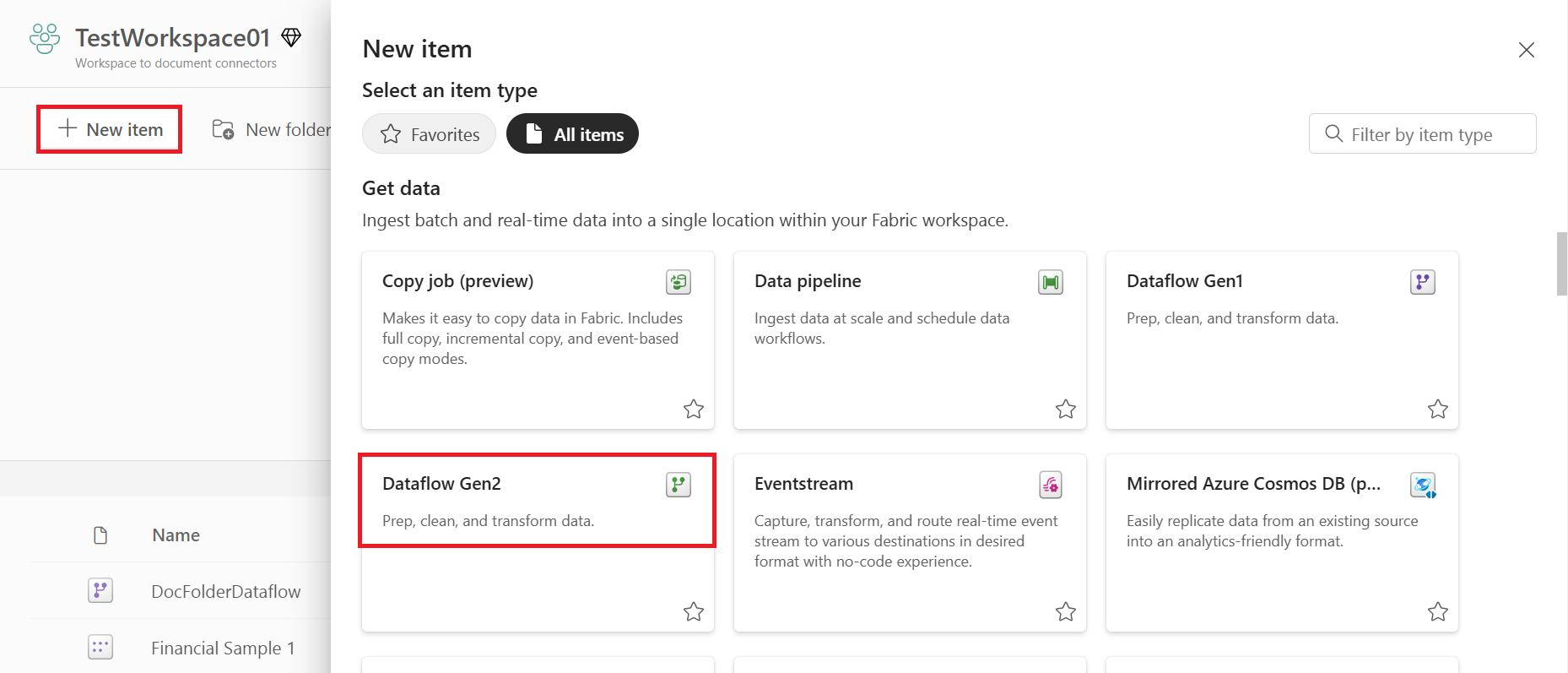
I dit Data Factory-arbejdsområde skal du vælge Ny>Dataflow Gen2 for at oprette et nyt dataflow.
Vælg enten Hent data på båndet i Power Query, eller vælg Hent data fra en anden kilde i den aktuelle visning.

På siden Vælg datakilde skal du bruge Søg til at søge efter navnet på connectoren eller vælge Få vist flere i højre side af connectoren for at få vist en liste over alle de connectorer, der er tilgængelige i Power BI-tjenesten.

Hvis du vælger at se flere stik, kan du stadig bruge Søgning til at søge efter navnet på forbindelsen eller vælge en kategori for at se en liste over forbindelser tilknyttet den kategori.


Find din Dataverse-miljø-URL
Hvis du har brug for at bruge port 5558 til at oprette forbindelse til Dataverse, skal du finde URL-adressen til dit Dataverse-miljø. Åbn Power Apps. Øverst til højre på Power Apps-siden vælger du det miljø, du vil forbinde til. Vælg ikonet  Indstillinger, og vælg derefter Avancerede indstillinger.
Kopiér roden af URL-adressen under den nye browserfane, der åbnes. Denne rod-URL-adresse er den entydige URL-adresse til dit miljø. URL-adressen er i formatet https://< yourenvironmentid.crm.dynamics.com/ Sørg for at fjerne https:// og den efterstillede/fra URL-adressen, før du indsætter den for at oprette forbindelse til dit miljø. Føj port 5558 til slutningen af URL-adressen til miljøet, f.eks . yourenvironmentid.crm.dyamics.com.5558.

Oprette forbindelse til Dataverse
For at forbinde til Dataverse fra Power Query Online:
Vælg indstillingen Dataverse på siden Vælg datakilde . Flere oplysninger: Hvor kan jeg hente data
Lad serverens URL-adresse være tom på siden Opret forbindelse til datakilde . Hvis adressen står tom, vises alle de tilgængelige miljøer, du har tilladelse til at bruge, i Power Query Navigator-vinduet.

Bemærkning
Hvis du har brug for at bruge port 5558 til at få adgang til dine data, skal du indlæse et bestemt miljø med port 5558 tilføjet i slutningen i serverens URL-adresse. I dette tilfælde skal du gå til Find URL-adressen til dit Dataverse-miljø for at få oplysninger om, hvordan du henter den korrekte URL-adresse til serveren.
Hvis nødvendigt, så indgå en on-premises datagateway, hvis du skal bruge on-premises data. For eksempel, hvis du vil kombinere data fra Dataverse og en lokal SQL Server-database.
Log ind på din organisationskonto.
Når du har logget ind, vælg Næste.
Vælg de data, du har brug for, på navigationssiden, og vælg derefter Transformér data.

Begrænsninger og overvejelser
Excel-værtsspecifik
Power Query Dataverse-connectoren i Excel understøtter i øjeblikket ikke suveræne cloud-klynger (for eksempel Kina, Tyskland, USA).
Grænser for dataverseydeevne og begrænsning
Du kan få oplysninger om ydeevne- og begrænsningsgrænser for Dataverse-forbindelser ved at gå til Anmodningers grænser og allokeringer. Disse begrænsninger gælder for både Dataverse-connectoren og OData-feed-connectoren, når du får adgang til det samme slutpunkt.
Tabelhentningshastighed
Som en retningslinje hentes de fleste standardtabeller med en hastighed på ca. 500 rækker pr. sekund ved hjælp af Dataverse-connectoren. Tag højde for denne hastighed, når du beslutter, om du vil oprette forbindelse til Dataverse eller eksportere til data lake. Hvis du har brug for hurtigere hentningshastigheder, kan du overveje at bruge funktionen Eksportér til data lake eller TDS-slutpunktet (Tabular Data Stream). Du kan få flere oplysninger ved at gå til Alternative dataverse-forbindelser.
Alternative dataverseforbindelser
Der er flere alternative måder at udtrække og overføre data fra Dataverse på:
Brug funktionen Azure Synapse Link i Power Apps til at udtrække data fra Dataverse til Azure Data Lake Storage Gen2, som derefter kan bruges til at køre analyser. For mere information om Azure Synapse Link-funktionen, gå til Hvad er Azure Synapse Link for Dataverse?.
Brug OData-connectoren til at flytte data ind og ud af Dataverse. Du kan få flere oplysninger om, hvordan du overfører data mellem Dataverse-miljøer ved hjælp af OData-connectoren til dataflow, ved at gå til Overfør data mellem Dataverse-miljøer ved hjælp af OData-connectoren til dataflow.
Bemærkning
Både Dataverse-connectoren og OData-API'erne er beregnet til at betjene analytiske scenarier, hvor datamængderne er relativt små. Den anbefalede tilgang til massedataudtrækning er "Azure Synapse Link".
SQL Server-forbindelsesproblem på grund af lukkede porte
Når du forbinder med Dataverse-connectoren, kan du opleve en fejl Kan ikke forbinde som indikerer, at der er opstået en netværks- eller instansspecifik fejl under etableringen af forbindelse til SQL Server. Denne fejl skyldes sandsynligvis, at TCP-portene 1433 eller 5558 blokeres under forbindelsen. Hvis du vil foretage fejlfinding af den blokerede portfejl, skal du gå til Blokerede porte.
Brug af oprindelige databaseforespørgsler med Dataverse
Du kan oprette forbindelse til Dataverse ved hjælp af en brugerdefineret SQL-sætning eller en oprindelig databaseforespørgsel. Selvom der ikke er nogen brugergrænseflade til denne oplevelse, kan du indtaste forespørgslen via Power Query Advanced Editor. Hvis du vil bruge en oprindelig databaseforespørgsel, skal en database angives som kilde.
Source = CommonDataService.Database([DATABASE URL])
Når der er defineret en databasekilde, kan du angive en oprindelig forespørgsel ved hjælp af funktionen Value.NativeQuery .
myQuery = Value.NativeQuery(Source, [QUERY], null, [EnableFolding=true])
I alt ser forespørgslen sådan ud.
let
    Source = CommonDataService.Database("[DATABASE]"),
    myQuery = Value.NativeQuery(Source, "[QUERY]", null, [EnableFolding=true])
in
    myQuery
Hvis du staver et kolonnenavn forkert, kan det resultere i en fejlmeddelelse om forespørgselsdelegering i stedet for manglende kolonne.
Adgang til store mængder dataverse
Forespørgsler på Dataverse-tabeller kan returnere store mængder data. Hvis du bruger Power Query Dataverse-connectoren, har enhver specifik forespørgsel, der tilgår modellen, en fast fem (5) minutters timeout uanset datastørrelsen. Du kan få flere oplysninger ved at gå til begrænsninger. Så du skal muligvis forespørge dataene flere gange for at få adgang til alle dataene i modellen. Det kan tage lang tid at returnere alle dataene ved hjælp af flere forespørgsler.
Hvis du bruger Common Data Service (Legacy) connector, kan du bruge en enkelt forespørgsel til at få adgang til alle dataene. Denne connector fungerer anderledes og returnerer resultatet i "sider" af 5.000 poster. Selvom Common Data Service-connectoren (Legacy) er mere effektiv til returnering af store mængder data, kan det stadig tage lang tid at returnere resultatet.
I stedet for at bruge disse connectors til at tilgå store mængder Dataverse-data, anbefaler vi, at du bruger Azure Synapse Link til at få adgang til store modeller. At bruge Azure Synapse Link er endnu mere effektivt end både Power Query Dataverse eller Common Data Service (Legacy) connectorerne, og er specifikt designet til dataintegrationsscenarier.
Problemer med ydeevnen i forbindelse med relationskolonner
Forhåndsvisningsfejl kan opstå på grund af en kendt begrænsning, når funktionen Navigation Properties er aktiveret i Dataverse.
Du kunne for eksempel se en besked som denne: Preview.Error: The type of the current preview value is too complex to display.
For at løse dette problem, ligesom med SQL Server-connectoren, er der en mulighed for at deaktivere navigationsegenskaber (relationskolonner) i Dataverse-connectoren for at forbedre ydeevnen. Denne mulighed kan sættes i avancerede indstillinger tilgængelige i Power Query Online, eller den kan sættes ved hjælp af parameteren CreateNavigationProperties=false i Dataverse-forbindelsesfunktionen.
Source = CommonDataService.Database("{crminstance}.crm.dynamics.com",[CreateNavigationProperties=false]),