Bemærk
Adgang til denne side kræver godkendelse. Du kan prøve at logge på eller ændre mapper.
Adgang til denne side kræver godkendelse. Du kan prøve at ændre mapper.
I denne artikel beskrives trinnene til oprettelse af en Databricks-forbindelse.
Understøttede godkendelsestyper
Databricks-connectoren understøtter følgende godkendelsestyper for henholdsvis kopi og Dataflow Gen2.
| Godkendelsestype | Kopier | Dataflow Gen2 |
|---|---|---|
| Brugernavn/adgangskode | ikke tilgængelig | √ |
| Personligt adgangstoken | ikke tilgængelig | √ |
| OAuth (OIDC) | ikke tilgængelig | √ |
Konfigurer din forbindelse til Dataflow Gen2
Du kan forbinde Dataflow Gen2 til Databricks i Microsoft Fabric ved hjælp af Power Query-connectorer. Følg disse trin for at oprette din forbindelse:
- Tjek mulighederne for at sikre, at dit scenarie er understøttet.
- Fuld forudsætning for Databricks.
- Få data i Fabric.
- Forbind til Databricks.
Egenskaber
- Import
- DirectQuery (semantiske Power BI-modeller)
Forudsætninger
Denne connector er kun til brug sammen med et Databricks SQL Warehouse, der kører på AWS og bruger OAuth. Hvis du bruger Azure Databricks, så brug Azure Databricks-stikket. Hvis du ikke bruger OAuth med dit Databricks SQL Warehouse (på AWS eller GCP), så brug også Azure Databricks-connectoren. Databricks Community Edition understøttes ikke.
Hent data
Sådan henter du data i Data Factory:
Vælg Arbejdsområderi venstre side af Data Factory.
I dit Data Factory-arbejdsområde skal du vælge Ny>Dataflow Gen2 for at oprette et nyt dataflow.
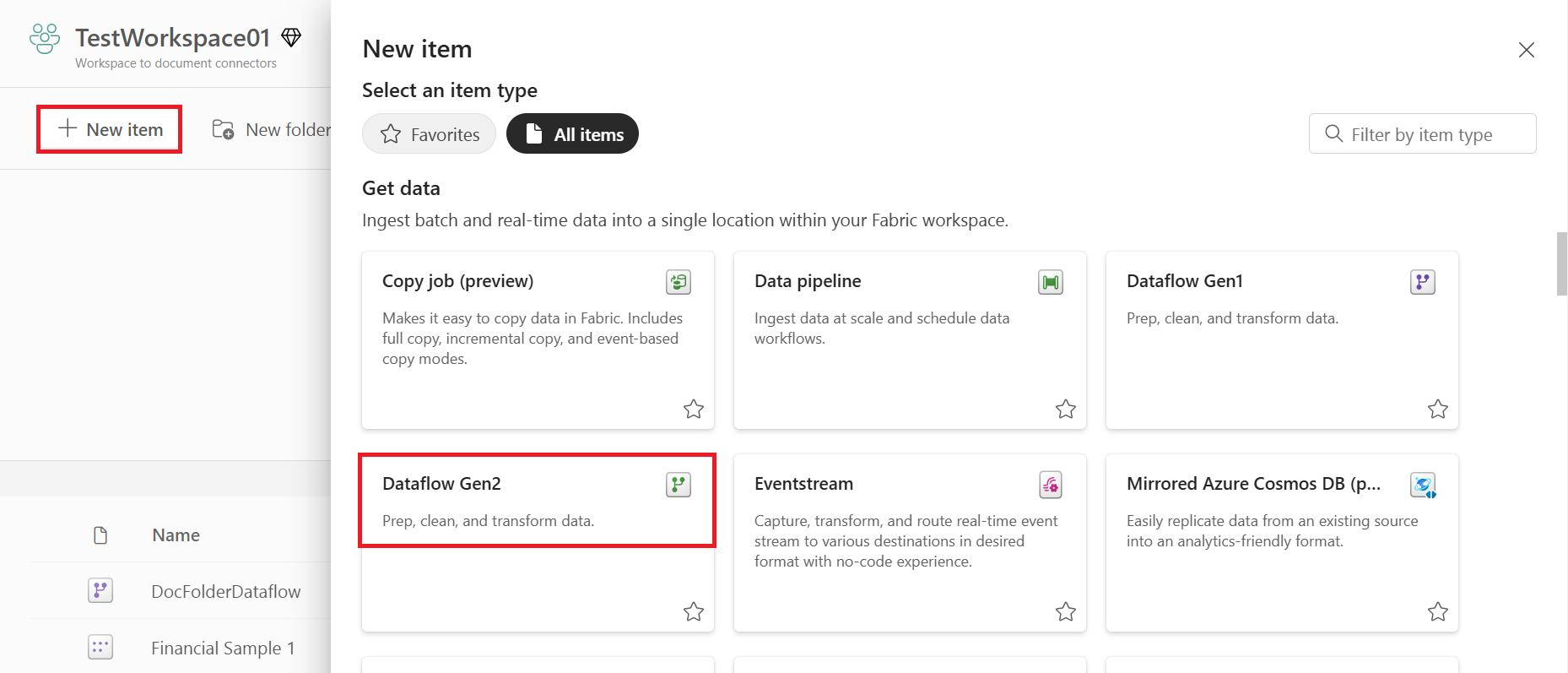
Vælg enten Hent data på båndet i Power Query, eller vælg Hent data fra en anden kilde i den aktuelle visning.

På siden Vælg datakilde skal du bruge Søg til at søge efter navnet på connectoren eller vælge Få vist flere i højre side af connectoren for at få vist en liste over alle de connectorer, der er tilgængelige i Power BI-tjenesten.

Hvis du vælger at se flere stik, kan du stadig bruge Søgning til at søge efter navnet på forbindelsen eller vælge en kategori for at se en liste over forbindelser tilknyttet den kategori.


Forbind til Databricks
For at forbinde til Databricks fra Power Query Online, skal du tage følgende trin:
Vælg indstillingen Databricks i oplevelsen Hent data. Forskellige apps har forskellige måder at få adgang til Power Query Online for dataoplevelse. For mere information om, hvordan du kommer til Power Query Online og får dataoplevelse fra din app, gå til Hvor kan du få data.
Kortliste den tilgængelige Databricks-connector med søgefeltet. Vælg Databricks-connectoren til dit Databricks SQL Warehouse.

Angiv serverværtsnavnet og HTTP-stien til dit Databricks SQL Warehouse. Se Konfigurer Databricks ODBC- og JDBC-driverne for at få oplysninger om, hvordan du slår dit "Serverværtsnavn" og "HTTP-sti" op. Du kan vælge at angive et standardkatalog og/eller en standarddatabase under Avancerede indstillinger.

Angiv dine legitimationsoplysninger for at godkende med dit Databricks SQL Warehouse. Der er tre muligheder for legitimationsoplysninger:
- Basic. Brug denne indstilling, når du godkender med et brugernavn og en adgangskode. Denne indstilling er ikke tilgængelig, hvis din organisation/konto bruger 2FA/MFA.
- Kontonøgle. Brug denne indstilling, når du godkender ved hjælp af et personligt adgangstoken. Se Personlige adgangstokens for at få oplysninger om, hvordan du opretter et PAT (Personal Access Token).
- Organisationskonto. Brug denne indstilling, når du godkender med OAuth. Log på din organisationskonto ved hjælp af pop op-vinduet i browseren.
Når du har oprettet forbindelse, vises Navigator og viser de data, der er tilgængelige på serveren. Vælg dine data i navigatoren. Vælg derefter Next for at transformere dataene i Power Query.

Bemærkning
Power BI service Databricks-connectoren understøtter ikke native forespørgsler.
Konfigurer din forbindelse i en pipeline
Data Factory i Microsoft Fabric understøtter i øjeblikket ikke Databricks-connectoren i pipelines.