Bemærk
Adgang til denne side kræver godkendelse. Du kan prøve at logge på eller ændre mapper.
Adgang til denne side kræver godkendelse. Du kan prøve at ændre mapper.
Denne artikel beskriver trinene til at oprette en Azure Table Storage-forbindelse i Microsoft Fabric.
Understøttede godkendelsestyper
Azure Table Storage-connectoren understøtter følgende autentificeringstyper for copy og Dataflow Gen2 henholdsvis.
| Godkendelsestype | Kopiér | Dataflow Gen2 |
|---|---|---|
| Kontonøgle | √ | √ |
Konfigurer din forbindelse til Dataflow Gen2
Du kan forbinde Dataflow Gen2 til Azure Table Storage i Microsoft Fabric ved hjælp af Power Query-connectors. Følg disse trin for at oprette din forbindelse:
- Tjek mulighederne for at sikre, at dit scenarie er understøttet.
- Få data i Fabric.
- Kopier din kontonøgle til Azure Table Storage.
- Forbind til Azure Table Storage.
Egenskaber
- Import
Hent data
Sådan henter du data i Data Factory:
Vælg Arbejdsområderi venstre side af Data Factory.
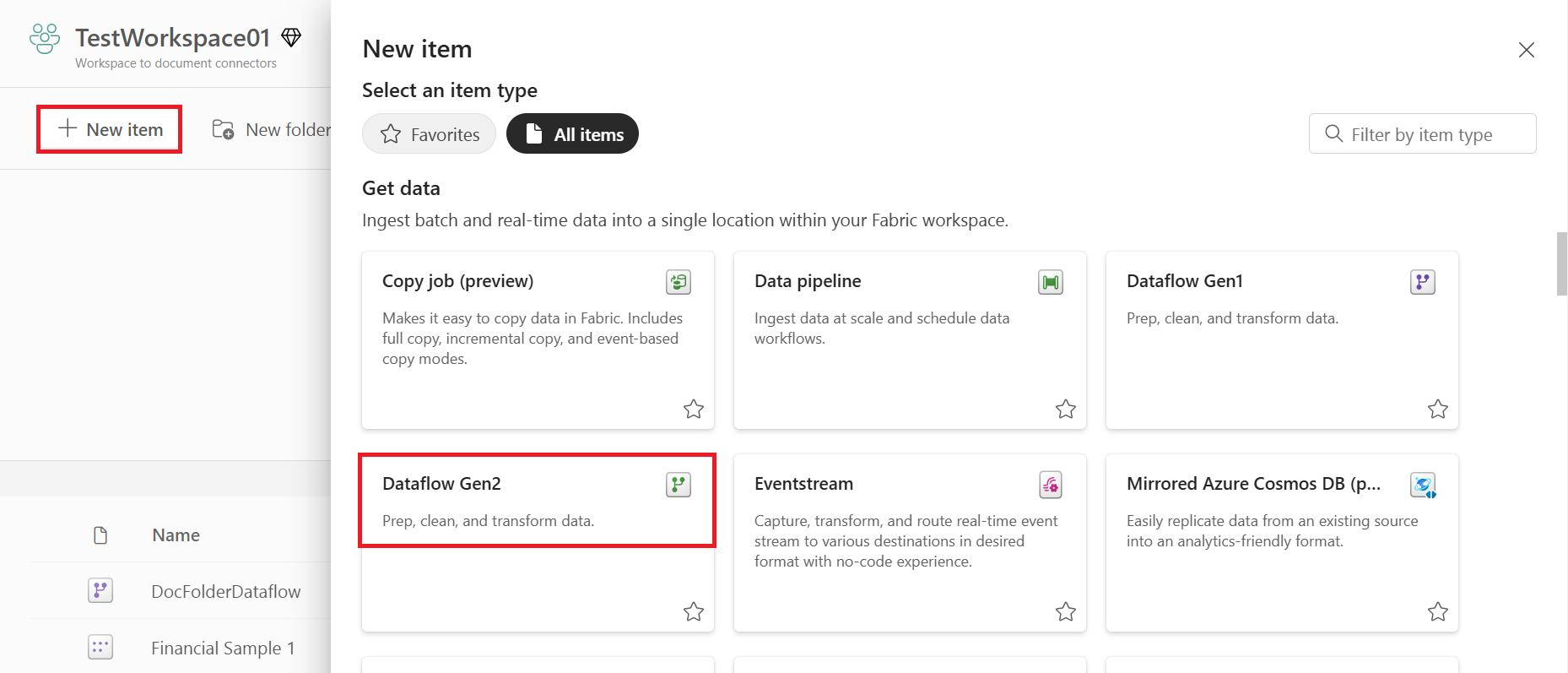
I dit Data Factory-arbejdsområde skal du vælge Ny>Dataflow Gen2 for at oprette et nyt dataflow.
Vælg enten Hent data på båndet i Power Query, eller vælg Hent data fra en anden kilde i den aktuelle visning.

På siden Vælg datakilde bruger du Søgning til at søge efter navnet på forbindelsen, eller vælg Vis mere til højre i stiklisten for at se alle forbindelser, der er tilgængelige i Data Factory.

Hvis du vælger at se flere stik, kan du stadig bruge Søgning til at søge efter navnet på forbindelsen eller vælge en kategori for at se en liste over forbindelser tilknyttet den kategori.


Kopiér din kontonøgle til Azure Table Storage
Din Azure Table Storage-kontonøgle er den samme som din Azure Blob Storage-kontonøgle. Hvis du vil hente din Azure Table Storage-kontonøgle, der skal bruges, når du godkender din konto i Power Query, skal du følge disse trin:
Log på Azure-portalen.
Find din Azure Blob Storage-konto, hvor din tabel er placeret.
Vælg Adgangsnøgler under Sikkerhed + netværk i menuruden for lagerkonto.
Find nøgleværdien i afsnittet key1. Vælg Vis ud for nøgleværdien.
Vælg ikonet Kopiér til Udklipsholder for at kopiere nøgleværdien .
 Skærmbillede af siden Access-nøgler, hvor nøglen under key1 vises, og ikonet Kopiér til Udklipsholder fremhævet.
 Skærmbillede af eksempellagerkontoen i Azure, hvor Sikkerhed + netværk og Adgangsnøgler er fremhævet.
Connect to Azure Table Storage
Power Query Online indeholder Power BI (dataflow), Power Apps (dataflow) og Customer Insights (dataflow) som oplevelser.
Hvis du vil oprette forbindelse, skal du benytte følgende fremgangsmåde:
Vælg indstillingen Azure Table Storage i connectorvalget. Flere oplysninger: Hvor kan jeg hente data
I dialogboksen Azure Table Storage , der vises, skal du angive navnet eller URL-adressen på den Azure Storage-konto, hvor tabellen er placeret. Føj ikke navnet på tabellen til URL-adressen.

Tilføj din Azure Table Storage-kontonøgle, og vælg derefter Næste.
Vælg en eller flere tabeller, der skal importeres og bruges, og vælg derefter Transformér data for at transformere data i Power Query-editoren.
