Bemærk
Adgang til denne side kræver godkendelse. Du kan prøve at logge på eller ændre mapper.
Adgang til denne side kræver godkendelse. Du kan prøve at ændre mapper.
Denne artikel gennemgår trinene til at skabe en Amazon Athena-forbindelse.
Understøttede godkendelsestyper
Amazon Athena-stikket understøtter følgende autentificeringstyper for henholdsvis copy og Dataflow Gen2.
| Godkendelsestype | Kopi | Dataflow Gen2 |
|---|---|---|
| Organisationskonto | ikke tilgængelig | √ |
Konfigurer din forbindelse til Dataflow Gen2
Du kan forbinde Dataflow Gen2 i Microsoft Fabric til Amazon Athena ved hjælp af Power Query-connectors. Følg disse trin for at oprette din forbindelse:
- Tjek mulighederne for at sikre, at dit scenarie er understøttet.
- Fuldfør forudsætninger for Amazon Athena.
- Få data i Fabric.
- Forbind til Amazon Athena-data.
- Tjek begrænsninger og overvejelser for eventuelle aktuelle begrænsninger.
Egenskaber
- Importér
- DirectQuery (semantiske Power BI-modeller)
Forudsætninger
- En Amazon Web Services (AWS)-konto
- Tilladelser til at bruge Athena
- Kunder skal installere Amazon Athena ODBC-driveren , før de bruger stikket
Hent data
Sådan henter du data i Data Factory:
Vælg Arbejdsområderi venstre side af Data Factory.
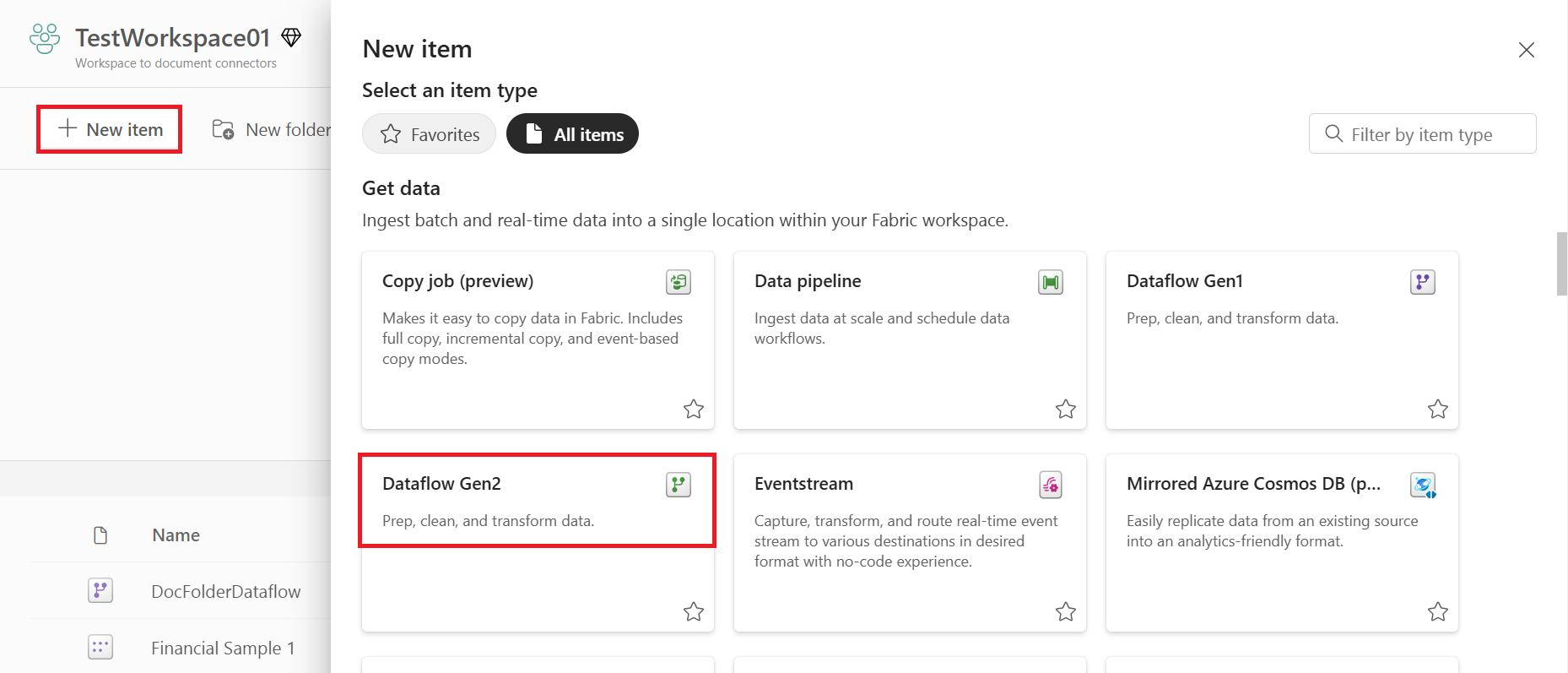
I dit Data Factory-arbejdsområde skal du vælge Ny>Dataflow Gen2 for at oprette et nyt dataflow.
Vælg enten Hent data på båndet i Power Query, eller vælg Hent data fra en anden kilde i den aktuelle visning.

På siden Vælg datakilde bruger du Søgning til at søge efter navnet på forbindelsen, eller vælg Vis mere til højre i stiklisten for at se alle forbindelser, der er tilgængelige i Data Factory.

Hvis du vælger at se flere stik, kan du stadig bruge Søgning til at søge efter navnet på forbindelsen eller vælge en kategori for at se en liste over forbindelser tilknyttet den kategori.


Forbind til Amazon Athena-data
For at forbinde til Amazon Athena-data:
Vælg Amazon Athena fra siden Power Query Forbind til datakilde.
I Amazon Athena-dialogen skal du indtaste dit DSN (Data Source Name) for Athena ODBC-forbindelsen.
Inkluder navnet på din lokale datagateway.
Bemærkning
En lokal datagateway er nødvendig, fordi Amazon Athena-connectoren bruger en ODBC-driver, der skal installeres på gateway-maskinen.
Vælg den type autentificering, og giv dine legitimationsoplysninger.
Vælg Næste for at fortsætte.
På siden Vælg data vælg de data, du har brug for, og vælg derefter Transformér data for at transformere dataene i Power Query-editor.
Begrænsninger og overvejelser
Når du bruger Amazon Athena Connector via en datagateway i det lokale miljø, skal driveroplysninger registreres under DSN (System Data Source Name), ikke brugerens DSN. Hvis driveren er registreret under bruger-DSN, opstår der en Data source name not found and no default driver specified fejl, når der oprettes forbindelse via datagatewayen i det lokale miljø. En Windows-begrænsning forårsager denne fejl. I Windows gemmes bruger-DSN'er i den HKEY_CURRENT_USER sektion i Windows-registreringsdatabasen. Det betyder, at de er knyttet specifikt til den brugerprofil, som de blev oprettet under. Når et program kører som en Windows-tjeneste, fungerer det typisk under en tjenestekonto (f.eks. LocalSystem, NetworkService eller en brugerdefineret domænekonto) med sin egen sikkerhedskontekst. Disse konti indlæser ikke den interaktive brugers profil og har derfor ikke adgang til den pågældende brugers HKEY_CURRENT_USER registreringsdatabase. Du kan finde flere oplysninger ved at gå til den offentlige dokumentation til Amazon Athena ODBC v2-driveren til Windows.
Konfigurer din forbindelse i en pipeline
Data Factory i Microsoft Fabric understøtter i øjeblikket ikke Amazon Athena i pipelines.