Bemærk
Adgang til denne side kræver godkendelse. Du kan prøve at logge på eller ændre mapper.
Adgang til denne side kræver godkendelse. Du kan prøve at ændre mapper.
Denne artikel gennemgår trinene til at skabe en Adobe Analytics-forbindelse.
Understøttede godkendelsestyper
Adobe Analytics-connectoren understøtter følgende autentificeringstyper for henholdsvis copy og Dataflow Gen2.
| Godkendelsestype | Kopi | Dataflow Gen2 |
|---|---|---|
| Organisationskonto | ikke tilgængelig | √ |
Konfigurer din forbindelse til Dataflow Gen2
Du kan forbinde Dataflow Gen2 i Microsoft Fabric til Adobe Analytics ved hjælp af Power Query-connectors. Følg disse trin for at oprette din forbindelse:
- Tjek mulighederne for at sikre, at dit scenarie er understøttet.
- Fuldfør forudsætningerne for Adobe Analytics.
- Få data i Fabric.
- Forbind til Adobe Analytics-data.
- Tjek begrænsninger og overvejelser for eventuelle aktuelle begrænsninger.
Egenskaber
- Importér
Forudsætninger
Før du kan logge på Adobe Analytics, skal du have en Adobe Analytics-konto (brugernavn/adgangskode).
Hent data
Sådan henter du data i Data Factory:
Vælg Arbejdsområderi venstre side af Data Factory.
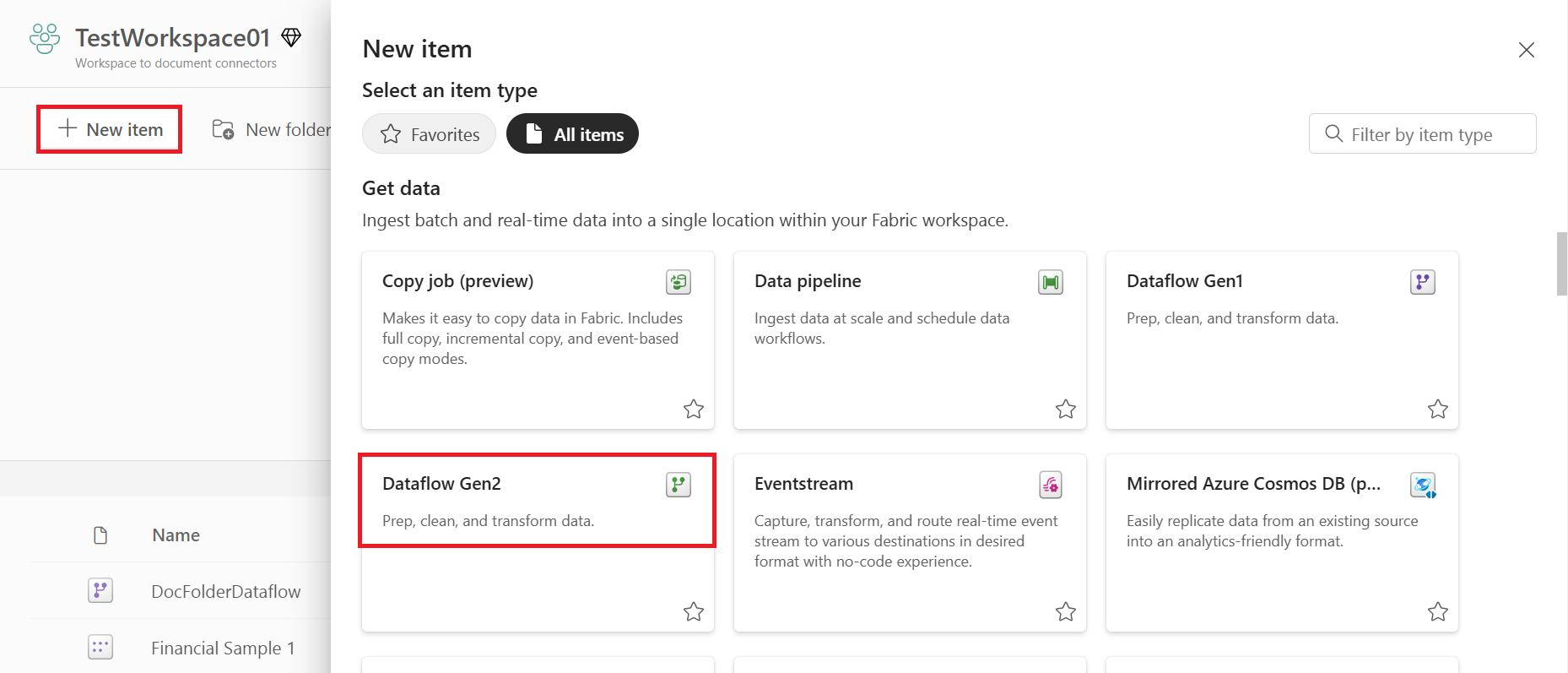
I dit Data Factory-arbejdsområde skal du vælge Ny>Dataflow Gen2 for at oprette et nyt dataflow.
Vælg enten Hent data på båndet i Power Query, eller vælg Hent data fra en anden kilde i den aktuelle visning.

På siden Vælg datakilde skal du bruge Søg til at søge efter navnet på connectoren eller vælge Få vist flere i højre side af connectoren for at få vist en liste over alle de connectorer, der er tilgængelige i Power BI-tjenesten.

Hvis du vælger at se flere stik, kan du stadig bruge Søgning til at søge efter navnet på forbindelsen eller vælge en kategori for at se en liste over forbindelser tilknyttet den kategori.


Opret forbindelse til Adobe Analytics-data
Sådan opretter du forbindelse til Adobe Analytics-data:
Vælg Adobe Analytics fra siden Power Query Forbind til datakilde.
Vælg Log ind for at logge ind på din Adobe Analytics-konto.
I Adobe Analytics login-vinduet, der vises, skal du angive dine legitimationsoplysninger.
Indtast din adgangskode og vælg Fortsæt.
Når du har logget på, skal du vælge Næste.
På siden Vælg data vælg de dimensioner og mål, du vil indlæse, og vælg derefter Transformér data for at transformere dataene i Power Query-editor.
Begrænsninger og overvejelser
Du skal være opmærksom på følgende begrænsninger og problemer, der er forbundet med at få adgang til Adobe Analytics-data.
Adobe Analytics har en indbygget grænse på 50.000 rækker, der returneres pr. API-kald.
Hvis antallet af API-kald overstiger fire pr. sekund, udsendes en advarsel. Hvis tallet overstiger fem pr. sekund, returneres en fejlmeddelelse. Du kan få flere oplysninger om disse grænser og de tilknyttede meddelelser under Fejlkoder for webtjenester.
Timeout for API-anmodningen til adobe.io er i øjeblikket 60 sekunder.
Standardsatsen for et Adobe Analytics-firma er 120 anmodninger pr. minut pr. bruger (grænsen gennemtvinges som 12 anmodninger hvert 6. sekund).
Denne connector understøttes ikke med en datagateway i det lokale miljø. Dog understøttes den virtuelle netværksdatagateway .
Import fra Adobe Analytics stopper og viser en fejlmeddelelse, hver gang Adobe Analytics-connectoren rammer nogen af API-grænserne.
Når du får adgang til dine data ved hjælp af Adobe Analytics-connectoren, skal du følge retningslinjerne under overskriften Bedste fremgangsmåder .
For flere retningslinjer for adgang til Adobe Analytics-data, se Anbefalet brugsretningslinjer.
Konfigurer din forbindelse i en pipeline
Data Factory i Microsoft Fabric understøtter i øjeblikket ikke Adobe Analytics i pipelines.