Bemærk
Adgang til denne side kræver godkendelse. Du kan prøve at logge på eller ændre mapper.
Adgang til denne side kræver godkendelse. Du kan prøve at ændre mapper.
Denne quickstart viser en simpel end-to-end flow i Fabric: upload en lokal CSV-fil, indlæs den som en Delta-tabel i et søhus, og opbygg en rapport ud fra den.
Til sidst kan du:
- Overfør en CSV-fil til et lakehouse
- Konvertér filen til en Delta-tabel
- Opret en semantisk model, og opret en Power BI-rapport
Forudsætninger
Før du begynder, skal du sørge for, at du har følgende:
- Et stofarbejdsområde, hvor du kan skabe søhus-genstande. Hvis du ikke allerede har et, se Opret arbejdsområder.
- "Taxi Zone Lookup Table" CSV-fil downloadet fra TLC Trip Record Data-hjemmesiden.
Opret et lakehouse
Start med at oprette lakehouse, hvor du gemmer CSV-filen og tabellen.
- I Fabric vælger du Workspaces fra navigationslinjen.
- Hvis du vil åbne dit arbejdsområde, skal du angive dets navn i søgefeltet øverst og vælge det i søgeresultaterne.
- Vælg Nyt element i arbejdsområdet, skriv Lakehouse i søgefeltet, og vælg derefter Lakehouse.
- I dialogboksen Nyt søhus skal du skrive wwilakehouse i feltet Navn .
- Vælg Opret.
Når lakehouse'en er oprettet, er næste skridt at uploade CSV-filen.
Upload en CSV-fil til lakehouse
Placer nu din kilde-CSV-fil i lakehouse-filområdet, så den kan indlæses i en Delta-tabel.
Opret mappen
TaxiDataunder afsnittetFilesi lakehouse.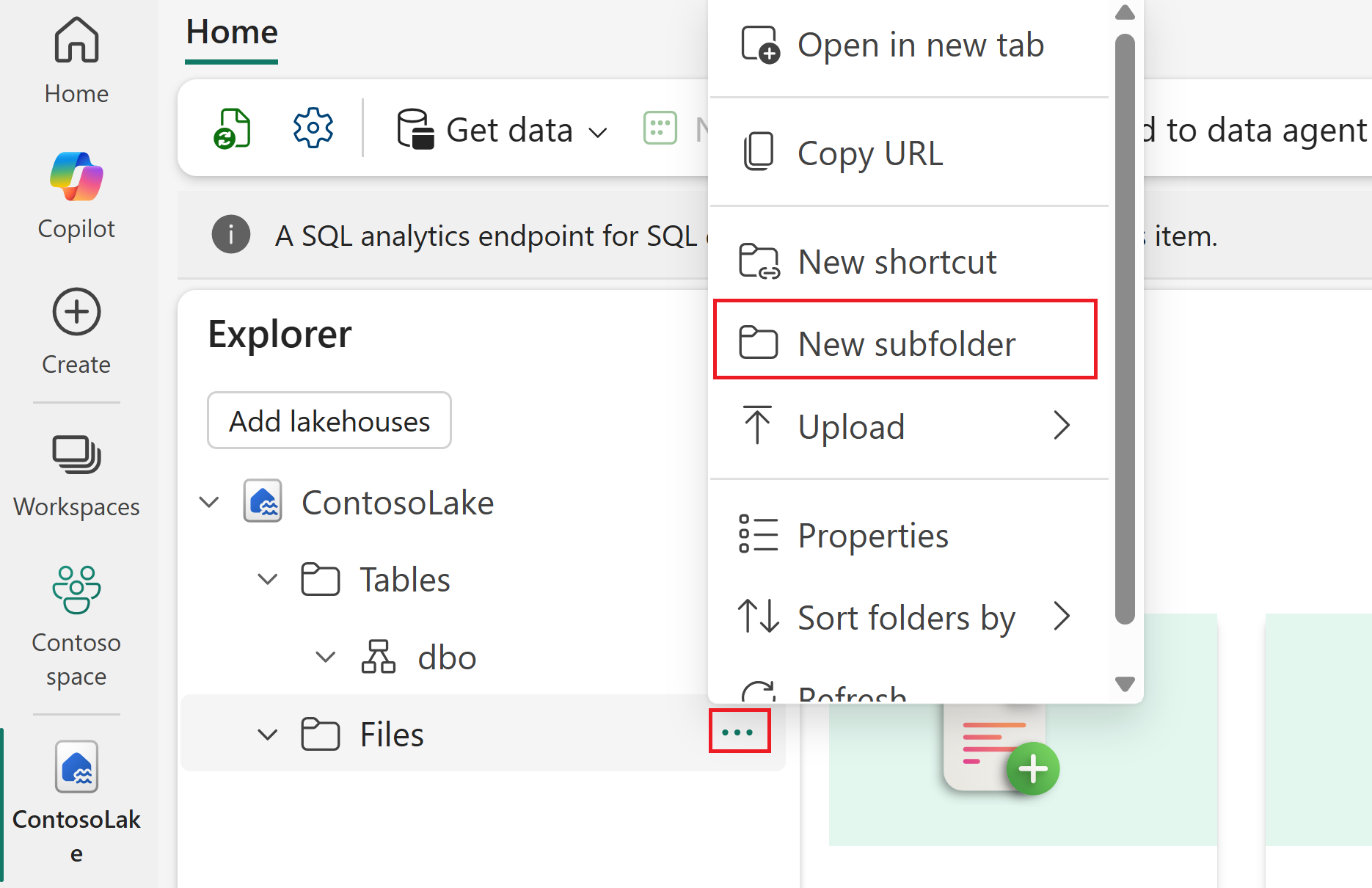
Vælg ellipsen (...) ved siden af mappen
TaxiData, og vælg derefter Upload>Upload filer.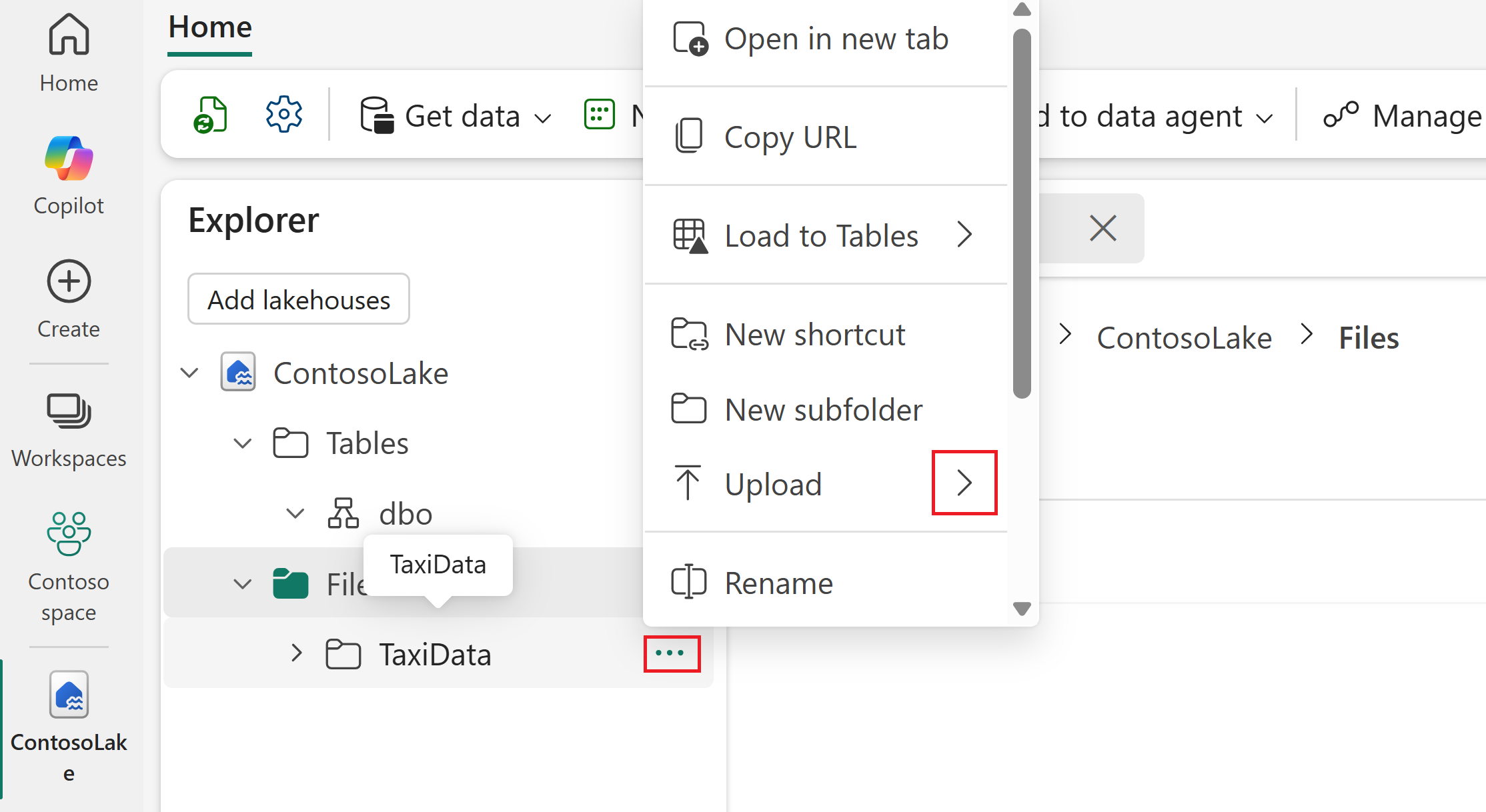
Når du har uploadet, skal du vælge mappen for at se dens indhold.
Hvis filnavnet indeholder ikke-understøttede specialtegn, skal filen omdøbes før indlæsning. For aktuelle navngivningskrav, se Load to Delta Lake-tabeller. I dette eksempel omdøbes filen til
taxi_zone_lookup.csv.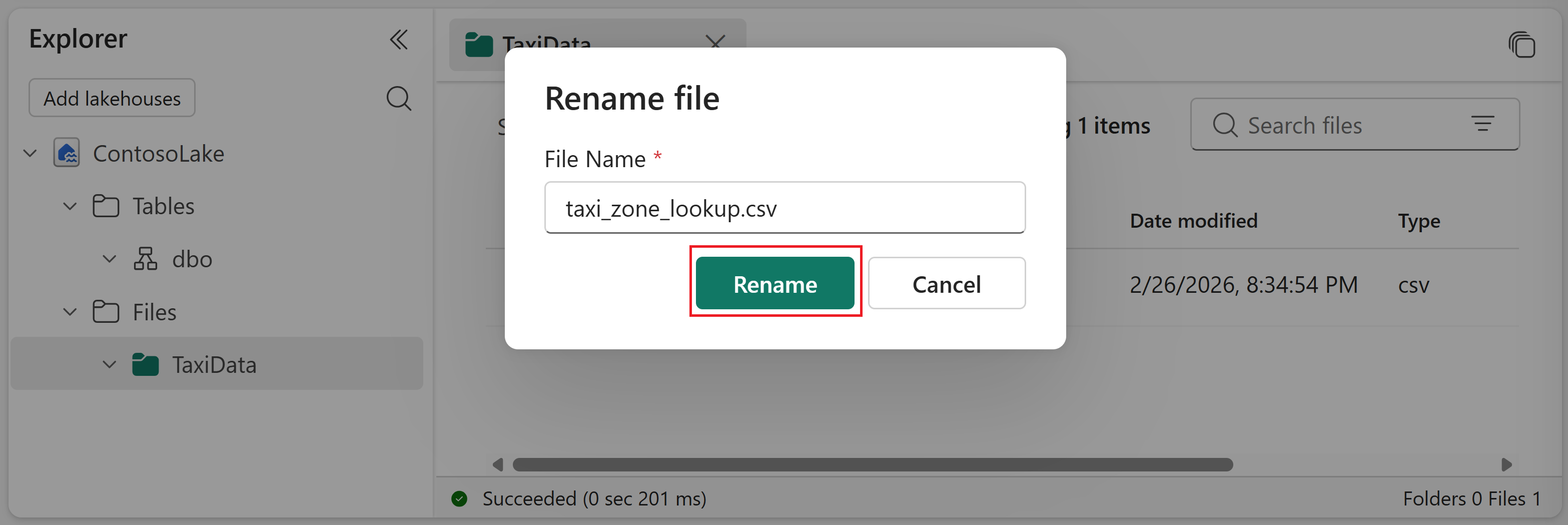
Indlæs filen i en Delta-tabel
I dette trin konverterer du den uploadede CSV-fil til en Delta-tabel, som kan forespørges og bruges til rapportering.
- Højreklik eller brug ellipsen på CSV-filen for at åbne kontekstmenuen. Vælg Indlæs til tabeller, og vælg derefter Ny tabel.
- I dialogen 'load to tables' gennemgår du det foreslåede tabelnavn. Validering i realtid aktiveres, mens du skriver.
- Vælg Indlæs for at udføre belastningen.
- Tabellen vises nu i lakehouse Explorer. Udvid tabellen for at se kolonnerne og dens typer. Vælg tabellen for at få vist et eksempel.
Bemærk
Hvis tabellen allerede eksisterer, vises der forskellige load-mode-muligheder . Overwrite dropper og genskaber tabellen. Append indsætter alt CSV-indhold som nye data. For flere detaljer, se Load to Delta Lake-tabeller.
Opret en semantisk model, og opret en Power BI-rapport
Med Delta-tabellen klar, opret en semantisk model og opbygg derefter en rapport ud fra den model.
- På Lakehouse-båndet skal du oprette en ny semantisk model.
- Vælg tabellen for at tilføje til den semantiske model, og bekræft derefter dit valg.
- I semantisk modelredigering kan du definere relationer mellem tabeller og anvende datatypenormalisering og DAX-transformationer efter behov.
- Vælg Ny rapport på båndet.
- Brug report builder til at designe en Power BI-rapport.