Bemærk
Adgang til denne side kræver godkendelse. Du kan prøve at logge på eller ændre mapper.
Adgang til denne side kræver godkendelse. Du kan prøve at ændre mapper.
Forgrenet arbejdsområde er et arbejdsområde, der er forbundet til et kildearbejdsområde. Det giver udviklere mulighed for at arbejde med ændringer i et isoleret miljø, forstå hvordan deres arbejde relaterer sig til andre arbejdspladser, og fremme ændringer tilbage til hovedarbejdspladsen med selvtillid.
Forholdet (linket) mellem et Branched workspace og dets kildearbejdsområde etableres, når brugeren udfører branch-out. For Fabric-udviklere opretter branch-out en ny Git-branch ud fra den seneste commit i source-workspaceets aktuelt forbundne branch. Brugeren kan derefter enten oprette et nyt arbejdsområde forbundet til den nye gren eller bruge et eksisterende arbejdsområde ved at skifte dets Git-forbindelse til den nyoprettede gren.
Forgrenet arbejdsområde
Forholdet Branched workspace har flere visuelle repræsentationer i Fabric UI:
Arbejdsområdetræ: Repræsenterer kildearbejdsområdet som forælder til det forgrenede arbejdsområde

Workspace breadcrumbs: Navigationsmulighed fra forgrenet arbejdsområde til kilde workspace

Fanen Versionskontrol - relaterede forgreninger


Branch-Out Drift
Som standard, når en branch-out-operation er afsluttet, inkluderes alle elementer fra kilde-grenen i målarbejdsområdet. Denne adfærd kan ændres ved at vælge udvalgte elementer individuelt (Preview) under branch-out-opsætningen, så kun udvalgte elementer kan inkluderes i det ønskede arbejdsområde for at give hurtigere kodetid.
Som Fabric-udvikler ville branch-out-flowet være som følger:
Vælg Forgrening til et andet arbejdsområdeunder fanen forgreninger i menuen Versionsstyring .

Angiv, om du vil oprette et nyt arbejdsområde eller udvide til et eksisterende. Angiv navnene på den nye forgrening og det nye arbejdsområde, eller vælg det eksisterende arbejdsområde på rullelisten. Tjek Select items individuelt (Preview), hvis du kun vil arbejde med en delmængde af elementerne i det forgrenede arbejdsområde. Du vil se følgende skærmbillede, når du opretter et nyt arbejdsområde med selektiv forgrening.
Bemærkning
Når du forgrener dig til et arbejdsområde, kan alle elementer, der ikke er gemt i Git, gå tabt. Vi anbefaler, at du bekræfter de elementer, du vil beholde, før du forgrener dig.

Vigtigt!
Når man forgrener sig til et eksisterende arbejdsområde, kan nogle elementer blive slettet. Du skal bekræfte, at du forstår denne risiko, før du går videre med operationen
- Klik på knappen 'Branch out ' (trin 4-8 gælder kun, når Udvalgte elementer individuelt (Forhåndsvisning) er valgt)
- Denne handling åbner en dialog, hvor du vælger elementer til dit arbejdsområde.
Bemærkning
Hvis Git-grenen indeholder et stort antal elementer, kan det tage tid at indlæse Select items-dialogen.
Vælg de elementer, du ønsker til dette arbejdsområde.
Klik på Opret branch.

Når du udfører selektiv forgrening, kræves alle genstandens afhængigheder. Du kan bruge knappen til at vælge relaterede genstande til det formål. Hvis du ikke vælger en af afhængighederne, ser du følgende:

Når grenen er oprettet, kan du verificere, at du er i en selektiv gren ved at bruge ikonet i den nederste statusbjælke (nederste venstre hjørne). Der står selektiv gren.

Fabric skaber det nye forgrenede arbejdsområde. Du føres automatisk til det nye arbejdsområde. Den indeholder alle genstande eller kun de ting, du har valgt i tilfælde af selektiv forgrening.
Arbejdsområdet synkroniseres med din funktionsgren og bliver et isoleret miljø at arbejde i, som vist. Du kan nu arbejde i dette nye forgrenede arbejdsområde. Synkroniseringen kan tage et par minutter. Du kan få flere oplysninger om forgrening under tip fejlfinding.
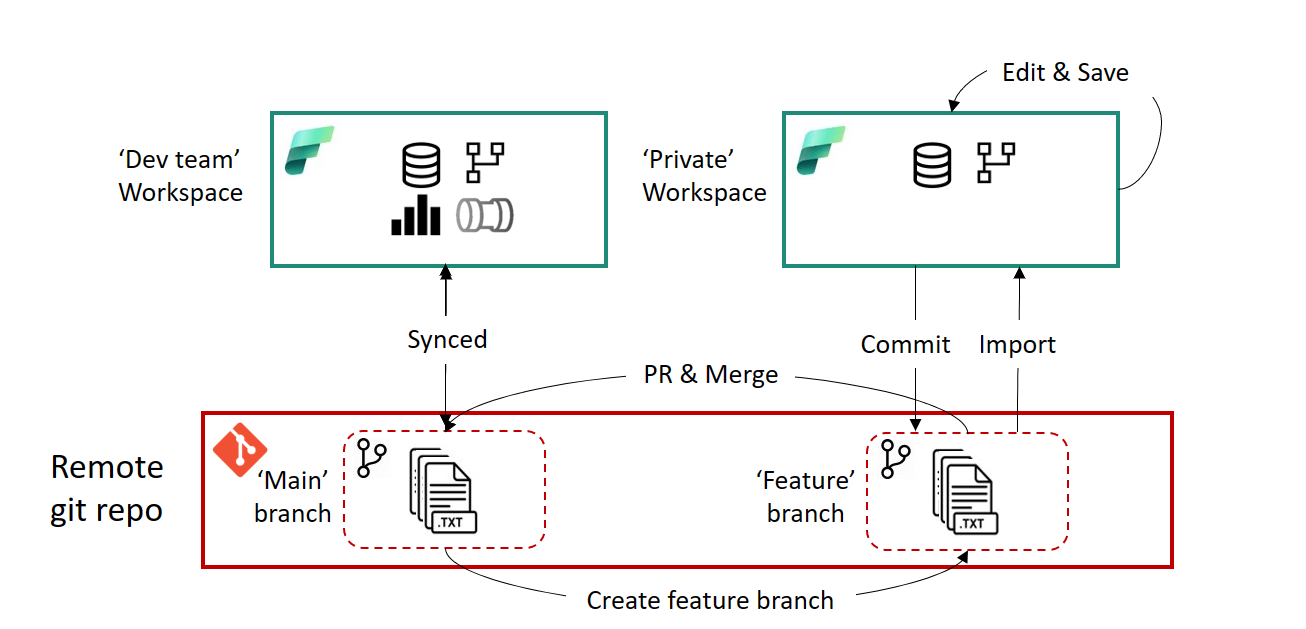
Gem dine ændringer, og bekræft dem i funktionsgrenen.
Når du er klar, skal du oprette en pullanmodning til hovedgrenen. Gennemgangs- og sammenfletningsprocesserne udføres gennem den relevante Git-udbyder baseret på den konfiguration, dit team har defineret for det repo.


Når gennemsyn og fletning er fuldført, oprettes der en ny bekræftelse til hovedgrenen. Denne bekræftelse beder brugeren om at opdatere indholdet i udviklerteamets arbejdsområde med de flettede ændringer.
Du kan få flere oplysninger under begrænsninger for forgrening.
Hvordan tilføjer man ekstra elementer til et arbejdsområde med selektiv forgrening
Når en Fabric-udvikler skal tilføje elementer, der ikke blev valgt under branch-out-operationen, beskriver trinene nedenfor, hvordan man tilføjer yderligere elementer til arbejdsområdet:
- Gå til det krævede Fabric-arbejdsområde, og vælg Source control øverst.
- Til højre vælger du forgreningssymbolet .
- Brug rullemenuen og vælg Vælg yderligere elementer.
- Denne handling åbner en dialog, hvor du vælger elementer til dit arbejdsområde. Menuen vælg elementer viser kun elementer fra git-grenen, som ikke tidligere var valgt.
- Vælg de ekstra elementer, du vil tilføje til arbejdsområdet.
- Klik på Tilføj. De valgte elementer tilføjes til de ventende opdateringer i versionskontrolpanelet.
- Klik på Opdater alle. Denne operation udfører en opdatering fra git og opretter elementerne i arbejdsområdet.
Skift forgreninger
Hvis dit arbejdsområde er forbundet til en Git-forgrening, og du vil skifte til en anden forgrening, kan du gøre det hurtigt fra ruden Kildekontrolelement uden at afbryde forbindelsen og genoprette forbindelsen.
Når du skifter forgrening, synkroniseres arbejdsområdet med den nye forgrening, og alle elementer i arbejdsområdet tilsidesættes. Hvis der er forskellige versioner af det samme element i hver forgrening, erstattes elementet.
At perfromere switch-branch påvirker ikke forholdet (linket) mellem et branched workspace og dets kilde-workspace. Branch switching er en Git-tilstandsændring. Derfor skaber eller ændrer skift ikke arbejdsområderelationer. Hvis et arbejdsområde allerede har en relation, bevares det.
Bemærkning
Når du skifter grene, slettes elementet, hvis arbejdsområdet indeholder et element i den gamle gren, men ikke det nye. Derudover nulstiller en skifteoperation i et arbejdsområde med selektiv forgrening udvælgelsen af elementerne, og alle elementer fra den skiftede gren synkroniseres til arbejdsområdet.
Følg disse trin for at skifte mellem forgreninger:
Vælg Skift forgrening under fanen Forgreninger i menuen Kildekontrolelement.

Angiv den forgrening, du vil oprette forbindelse til, eller opret en ny forgrening. Denne forgrening skal indeholde den samme mappe som den aktuelle forgrening.
Marker Jeg forstår, at arbejdsområdeelementer kan blive slettet og ikke kan gendannes. og vælge Skift gren.

Du kan ikke skifte forgreninger, hvis du har ændringer, der ikke er gemt i arbejdsområdet. Vælg Annuller for at gå tilbage og bekræfte dine ændringer, før du skifter forgrening.
Hvis du vil oprette forbindelse mellem det aktuelle arbejdsområde og en ny forgrening, samtidig med at den eksisterende arbejdsområdestatus bevares, skal du vælge Tjek ny forgrening ud. Få mere at vide om, hvordan du tjekker en ny forgrening ud på Løs konflikter i Git.
Begrænsninger for forgrening
Forgrening kræver tilladelser, der er angivet i tilladelsestabellen.
Der skal være en tilgængelig kapacitet til denne handling.
Alle begrænsninger for navngivning af arbejdsområder og forgreninger gælder, når du forgrener dig til et nyt arbejdsområde.
Det er kun Git-understøttede elementer , der er tilgængelige i det nye arbejdsområde.
Listen over relaterede forgreninger viser kun de forgreninger og arbejdsområder, du har tilladelse til at få vist.
Git-integration skal være aktiveret.
Når du forgrener, oprettes der en ny forgrening, og indstillingerne fra den oprindelige forgrening kopieres ikke. Juster eventuelle indstillinger eller definitioner for at sikre, at den nye opfylder organisationens politikker.
Når man afbryder et forgrenet arbejdsområde fra Git, fjernes dets forhold til kildearbejdsområdet også.
Når man afbryder et Git-forbundet arbejdsområde med relaterede forgrenede arbejdsområder, fjernes alle forgrenede arbejdsområders relationer.
Når man sletter et arbejdsområde med relaterede forgrenede arbejdsområder, fjernes alle forgrenede arbejdsområder, og de forgrenede arbejdsområder bliver almindelige arbejdsområder.
Når du udvider til et eksisterende arbejdsområde:
- Destinationsarbejdsområdet skal understøtte en Git-forbindelse.
- Brugeren skal være administrator af destinationsarbejdsområdet.
- Målarbejdsområdet skal have kapacitet.
- Arbejdsområdet kan ikke have skabelonapps.
- Målarbejdsområdet kan ikke have nogen relaterede forgrenede arbejdsområder.
Bemærk, at når du forgrener dig til et arbejdsområde, kan elementer, der ikke er gemt i Git, gå tabt. Vi anbefaler, at du bekræfte elementer, du vil beholde, før du forgrener dig.