Bemærk
Adgang til denne side kræver godkendelse. Du kan prøve at logge på eller ændre mapper.
Adgang til denne side kræver godkendelse. Du kan prøve at ændre mapper.
Få mere at vide om, hvordan du downloader eksemplet, og hvilke ressourcer der er tilgængelige til at oprette brugerdefinerede handlinger, eller få mere at vide om udvidelse af assistentens handlingskort.
Opret et brugerdefineret handlingskort
Følgende proces forklarer, hvordan du opretter et brugerdefineret kort:
- Trin 1: Hent eksempelløsningen til udvidelse af assistentkorttypen.
- Trin 2: Byg løsningen (ExtPkgDeployer.sln).
- Trin 3: Importér pakken ved hjælp af pakke deployerværktøjet.
- Trin 4: Kontrollér den nye korttype.
- Trin 5: Opret handlingskort for den nye korttype ved hjælp af Web-API'en.
- Trin 6: Kontrollér det nye brugerdefinerede kort.
Forudsætninger
Gennemse forudsætningerne, før du opretter de brugerdefinerede kort i organisationen:
Du skal have værktøjet Package Deployer (packagedeployer.exe) for at installere pakker. Hvis du vil downloade package deployer, skal du se Download værktøjer fra NuGet.
Hvis du vil bruge denne funktion, skal du købe en Dynamics 365 Sales Insights-licens eller starte en prøveversion for at bruge avancerede Sales Insights-funktioner.
Trin 1: Download eksempelløsningen for den udvidede assistentkorttype
Download eksempelløsningen for det brugerdefinerede kort.
Eksemplerne viser, hvordan du opretter et brugerdefineret kort i assistenten ved hjælp af programmering.
Gå til stien ExtPkgDeployer\PkgFolder\extensibility_example_sol\WebResources. Klik på mappen WebResources, og du kan se tre filer, der kræves for at oprette et brugerdefineret kort.
Skemadefinition (new_cardtype_schemaxml9dd7e039-33a1-4778-9972-66536dc5e829)
Kommando (new_commands8db43275-0291-401d-923a-90a6c373cc18)
Ikon (new_msicon6aa7c568-4830-4da6-89f9-18a8fd9c2285)
Skemadefinition (new_cardtype_schemaxml9dd7e039-33a1-4778-9972-66536dc5e829)
Skemadefinitionen for den nye korttype.
Note
Sørg for, at korttypens id-værdi er større end 10000.
<?xml version="1.0" encoding="utf-8" ?>
<entity name="cardtype" displayname="Action Card Type">
  <cardname>Extensibility Example</cardname>
  <cardtypeid>aaaaaaaa-0000-1111-2222-bbbbbbbbbbbb</cardtypeid>
  <cardtype>11000</cardtype>
  <cardtypeicon>webresources/new_msicon</cardtypeicon>
  <softtitle>Extensibility Example</softtitle>
  <summarytext>RA Card Extensibility Example</summarytext>
  <actions>{"WebClient":{"Actions":{"Open":"Mscrm.HomepageGrid.actioncard.CardCommand"},"Default":{"Open":"Mscrm.HomepageGrid.actioncard.CardCommand"}}, "Mobile":{"Actions":{"Open":"Mscrm.HomepageGrid.actioncard.CardCommand"}}}</actions>
</entity>
Kommando (new_commands8db43275-0291-401d-923a-90a6c373cc18)
Filen indeholder kommandoen for handlingskortet.
function CardCommand() {
	window.open("https://aka.ms/salesai-raext");
}
Når du udfører kommandoen, aktiverer den RibbonDiff , der er defineret i customization.xml for enheden ActionCard , kommandoen .
<ImportExportXml xmlns:xsi="http://www.w3.org/2001/XMLSchema-instance">
<Entities>
<Entity>
<Name LocalizedName="ActionCard" OriginalName="ActionCard">ActionCard</Name>
<ObjectTypeCode>9962</ObjectTypeCode>
<RibbonDiffXml>
<CustomActions>
<CustomAction Id="Mscrm.HomepageGrid.actioncard.CardCommand.CustomAction" Location="Mscrm.HomepageGrid.actioncard.MainTab.Actions.Controls._children" Sequence="12">
<CommandUIDefinition>
<Button Id="Mscrm.HomepageGrid.actioncard.CardCommand" ToolTipTitle="Open" ToolTipDescription="Open" Command="Mscrm.HomepageGrid.actioncard.CardCommand" Sequence="12" LabelText="Open" Alt="Open" Image16by16="/WebResources/new_msicon" Image32by32="/WebResources/new_msicon" TemplateAlias="o1" ModernImage="new_msicon" />
</CommandUIDefinition>
</CustomAction>
<CustomAction Id="Mscrm.SubGrid.actioncard.CardCommand.CustomAction" Location="Mscrm.SubGrid.actioncard.MainTab.Actions.Controls._children" Sequence="57">
<CommandUIDefinition>
<Button Id="Mscrm.HomepageGrid.actioncard.CardCommand" ToolTipTitle="Open" ToolTipDescription="Open" Command="Mscrm.HomepageGrid.actioncard.CardCommand" Sequence="29" LabelText="Open" Alt="Open" Image16by16="/WebResources/new_msicon" Image32by32="/WebResources/new_msicon" TemplateAlias="o1" ModernImage="new_msicon" />
</CommandUIDefinition>
</CustomAction>
</CustomActions>
<CommandDefinitions>
<CommandDefinition Id="Mscrm.HomepageGrid.actioncard.CardCommand">
<EnableRules >
<EnableRule Id="Mscrm.SelectionCountExactlyOne" />
<EnableRule Id="Mscrm.NotOffline" />
</EnableRules>
<DisplayRules>
</DisplayRules>
<Actions>
<JavaScriptFunction FunctionName="CardCommand" Library="$webresource:new_commands">
<CrmParameter Value="SelectedControl" />
<CrmParameter Value="SelectedControlSelectedItemReferences" />
</JavaScriptFunction>
</Actions>
</CommandDefinition>
</CommandDefinitions>
<RuleDefinitions>
<TabDisplayRules />
<DisplayRules>
</DisplayRules>
<EnableRules/>
</RuleDefinitions>
</RibbonDiffXml>
</Entity>
</Entities>
<Roles></Roles>
<Workflows></Workflows>
<FieldSecurityProfiles></FieldSecurityProfiles>
<Templates />
<EntityMaps />
<EntityRelationships />
<OrganizationSettings />
<optionsets />
<WebResources>
<WebResource>
<WebResourceId>{6aa7c568-4830-4da6-89f9-18a8fd9c2285}</WebResourceId>
<Name>new_msicon</Name>
<DisplayName>new_msicon</DisplayName>
<WebResourceType>5</WebResourceType>
<IntroducedVersion>1.0</IntroducedVersion>
<IsEnabledForMobileClient>0</IsEnabledForMobileClient>
<IsAvailableForMobileOffline>0</IsAvailableForMobileOffline>
<DependencyXml><Dependencies><Dependency componentType="WebResource"/></Dependencies></DependencyXml>
<IsCustomizable>1</IsCustomizable>
<CanBeDeleted>1</CanBeDeleted>
<IsHidden>0</IsHidden>
<FileName>/WebResources/new_msicon6aa7c568-4830-4da6-89f9-18a8fd9c2285</FileName>
</WebResource>
<WebResource>
<WebResourceId>{8db43275-0291-401d-923a-90a6c373cc18}</WebResourceId>
<Name>new_commands</Name>
<DisplayName>new_commands</DisplayName>
<WebResourceType>3</WebResourceType>
<IntroducedVersion>1.0</IntroducedVersion>
<IsEnabledForMobileClient>0</IsEnabledForMobileClient>
<IsAvailableForMobileOffline>0</IsAvailableForMobileOffline>
<DependencyXml><Dependencies><Dependency componentType="WebResource"/></Dependencies></DependencyXml>
<IsCustomizable>1</IsCustomizable>
<CanBeDeleted>1</CanBeDeleted>
<IsHidden>0</IsHidden>
<FileName>/WebResources/new_commands8db43275-0291-401d-923a-90a6c373cc18</FileName>
</WebResource>
<WebResource>
<WebResourceId>{9dd7e039-33a1-4778-9972-66536dc5e829}</WebResourceId>
<Name>new_cardtype_schema</Name>
<DisplayName>cardtype_schema</DisplayName>
<WebResourceType>4</WebResourceType>
<IntroducedVersion>1.0</IntroducedVersion>
<IsEnabledForMobileClient>0</IsEnabledForMobileClient>
<IsAvailableForMobileOffline>0</IsAvailableForMobileOffline>
<DependencyXml><Dependencies><Dependency componentType="WebResource"/></Dependencies></DependencyXml>
<IsCustomizable>1</IsCustomizable>
<CanBeDeleted>1</CanBeDeleted>
<IsHidden>0</IsHidden>
<FileName>/WebResources/new_cardtype_schemaxml9dd7e039-33a1-4778-9972-66536dc5e829</FileName>
</WebResource>
</WebResources>
<Languages>
<Language>1033</Language>
</Languages>
</ImportExportXml>
Ikon (new_msicon6aa7c568-4830-4da6-89f9-18a8fd9c2285)
Filen indeholder det ikon, som kortet bruger.
Trin 2: Opret løsningen (ExtPkgDeployer.sln)
Åbn kommandoprompt (cmd).
Gå til rodmappen.
C:\<directory>\RACards Extensibility Example\RACards Extensibility Example\ExtPkgDeployer\PkgFolderKør kommandoen for at oprette løsningen.
msbuild ExtPkgDeployer.sln
Buildet er fuldført. Du kan se, at under <folder>\ExtPkgDeployer\bin\Debug genereres PkgFolder og ExtPkgDeployer.dll.
Trin 3: Importer pakken ved hjælp af værktøjet Package Deployer
Kopiér
PkgFolderogExtPkgDeployer.dllfra mappen<folder>\ExtPkgDeployer\bin\Debug, og indsæt den på placeringen<PackageDeployerToolLocation>\tools.Kører værktøjet ved at dobbeltklikke på
PackageDeployer.exefra den mappe, hvor du har gemt værktøjet Package Deployer.På introduktionsskærmen i Package Deployer-værktøjet skal du vælge Fortsæt.
På godkendelsesskærmen skal du angive godkendelsesoplysninger for at oprette forbindelse til Dynamics 365 Sales-forekomsten, hvor du vil installere pakken. Hvis du har flere organisationer, og du vil vælge den organisation, hvor du vil installere Unified Service Desk -pakken, skal du markere afkrydsningsfeltet Vis liste over tilgængelige organisationer. Vælg Log på.
Det næste skærmbillede viser detaljerede oplysninger om den valgte pakke og de ting, der vil blive installeret på din Dynamics 365 Sales-forekomst. Gennemse oplysningerne, og vælg Næste.
Skærmen Klar til at installere viser den pakke, der er valgt til installation, og navnet på den Dynamics 365 Sales-organisation, som den skal installeres på. Gennemse oplysningerne, og vælg Næste.
Det næste skærmbillede viser en valideringsstatus for den pakke, der er valgt til at blive installeret. Når valideringen er fuldført, skal du vælge Næste.
Næste side viser status for installationspakken. Klik på Næste.
Det næste skærmbillede viser navn og oplysninger om den pakke, du lige har installeret. Gennemse oplysningerne, og vælg Udfør for at afslutte Package Deployer-værktøjet.
Når du installerer pakken, oprettes der en ny korttype med et ID - 00aa00aa-bb11-cc22-dd33-44ee44ee44ee, som er defineret i skemaet (new_cardtype_schemaxml9dd7e039-33a1-4778-9972-66536dc5e829).
Trin 4: Kontroller den nye korttype
Kontrollér korttypen med ID'et '00aa00aa-bb11-cc22-dd33-44ee44ee44ee'. Send en GET-anmodning
Anmodning
GET [Organization URI]/api/data/v9.0/cardtype(00aa00aa-bb11-cc22-dd33-44ee44ee44ee) HTTP/1.1
Accept: application/json
OData-MaxVersion: 4.0
OData-Version: 4.0
Svar
{
"@odata.context":"https://[Organization URI]/api/data/v9.0/$metadata#cardtype/$entity",
"@odata.etag":"W/"662120\"",
"boolcardoption":false,
"clientavailability":3,
"ispreviewcard":true,
"cardname":"ExtExample",
"cardtypeid":"2183dfc0-3c1c-45b7-a331-943880c25c6",
"cardtypeicon":"webresources/new_msicon",
"intcardoption":0,
"isenabled":true,
"hassnoozedismiss":true,
"softtitle":"Extensibility Example",
"cardtype":11000,
"isliveonly":false,
"_modifiedby_value":"50673658-c5d6-e811-a98c-000d3a1df431",
"versionnumber":662120,
"isbasecard":false,
"actions":"{\"WebClient\":{\"Actions\":{\"Open\":\"Mscrm.HomepageGrid.actioncard.CardCommand\"},\"Default\":{\"Open\":\"Mscrm.HomepageGrid.actioncard.CardCommand\"}}, \"Mobile\":{\"Actions\":{\"Open\":\"Mscrm.HomepageGrid.actioncard.CardCommand\"}}}",
"publishername":"adminsocial",
"modifiedon":"2018-10-26T12:26:14Z",
"summarytext":"RA Card Extensibility Example",
"_transactioncurrencyid_value":null,
"importsequencenumber":null,
"createdon":null,
"overriddencreatedon":null,
"_modifiedonbehalfby_value":null,
"_createdonbehalfby_value":null,
"_createdby_value":null,
"scheduletime":null,
"exchangerate":null,
"grouptype":null,
"stringcardoption":null,
"lastsynctime":null
}
Trin 5: Opret handlingskort for den nye korttype ved hjælp af Web-API'en
Opret et handlingskort for den nye korttype, der er oprettet ved hjælp af Package Deployer. Send en POST-forespørgsel
Anmodning
POST http://[Organization URI]/api/data/v9.0/actioncards HTTP/1.1
Content-Type: application/json
OData-MaxVersion: 4.0
OData-Version: 4.0
{
"cardtypeid@odata.bind": "/cardtype(2183dfc0-3c1c-45
b7-a331-1943880c25c6)",
"startdate": "2018-10-20T01:01:01Z",
"expirydate": "2018-10-25T01:01:01Z",
"visibility": true,
"priority": 2000,
"description": "This card should be visible between
start and end date mentioned above",
"title" : "Extensibility Example",
"cardtype": 11000,
"ownerid@odata.bind" : "/systemusers({USER_ID})"
}
Svar
HTTP/1.1 204 No Content
OData-Version: 4.0
OData-EntityId: http://[Organization URI]/api/data/v9.0/actioncard(00aa00aa-bb11-cc22-dd33-44ee44ee44ee)
Note
Åbn browserkonsollen, og kør kommandoen, sessionStorage.clear(); for at rydde sessionscachen.
Trin 6: Bekræft det nye brugerdefinerede kort
Du kan kontrollere, at de brugerdefinerede kort oprettes i din organisationen, som slutbruger og administrator.
Som slutbruger
Log på Dynamics 365 Sales.
Under sektionen Assistent kan du se det oprettede handlingskort.
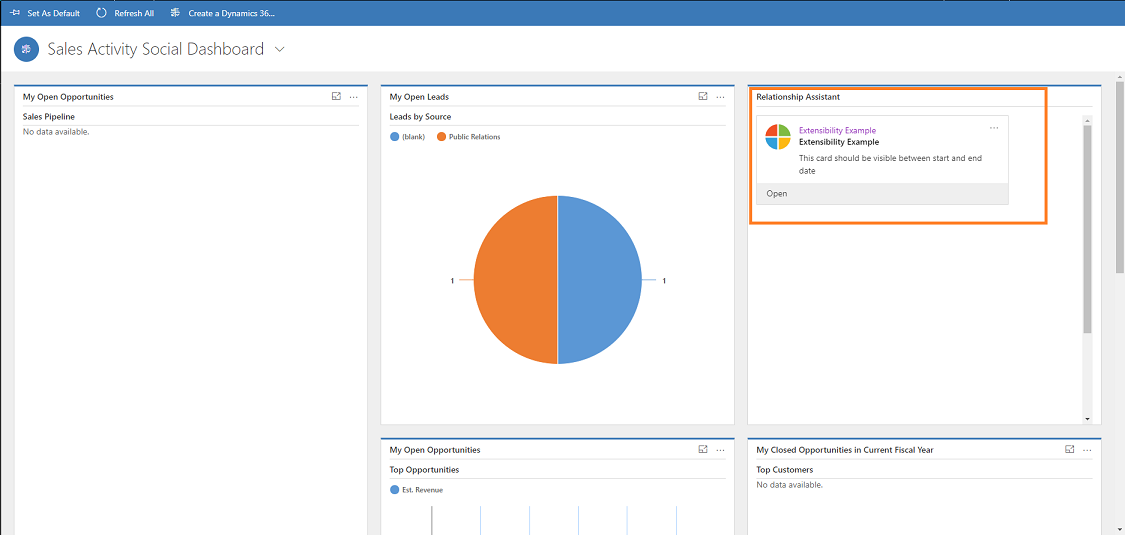
Som administrator
Log på Dynamics 365 Sales, og gå til Salgshub-app.
Gå til Skift område, og vælg Indstillinger for Sales Insights.
Vælg Indsigtskort under Assistent i webstedsoversigten for at gå til siden Administrer indsigtskort.
På siden Administrer indsigtskort kan du se en indstilling til at aktivere oprettede brugerdefinerede handlingskort i din organisation.
Hvis du vil vide mere om, hvordan du aktiverer kort, kan du se Aktivere eller deaktivere indsigtskort.
Kan du ikke finde funktionen i din app?
Der er et par muligheder:
- Du har ikke den nødvendige licens til at bruge denne funktion. I sammenligningstabellen og licensvejledningen kan du se, hvilke funktioner der er tilgængelige med din licens.
- Du har ikke den nødvendige sikkerhedsrolle til at bruge denne funktion.
- Hvis du vil konfigurere eller indstille en funktion, skal du have administrations- og tilpasningsroller
- Hvis du vil bruge salgsrelaterede funktioner, skal du have de primære salgsroller
- Nogle opgaver kræver specifikke funktionelle roller.
- Din administrator har ikke slået funktionen til.
- Din organisation bruger en brugerdefineret app. Kontakt din administrator for at få de nøjagtige trin. De trin, der beskrives i denne artikel, er specifikke for den indbyggede Salgshub og Sales Professional-apps.