Bemærk
Adgang til denne side kræver godkendelse. Du kan prøve at logge på eller ændre mapper.
Adgang til denne side kræver godkendelse. Du kan prøve at ændre mapper.
Microsoft 365 Copilot til apps er en næste generations AI-assistent, der hjælper dig med at få indsigt i dataene i dine apps via samtaler på et naturligt sprog. Microsoft 365 Copilot øger din produktivitet via AI-drevet indsigt og navigationshjælp.
Forudsætninger
En administrator skal aktivere Microsoft 365 Copilot i dit program, før den bliver synlig i din app. Du kan få flere oplysninger under Tilføj Microsoft 365 Copilot til appbrugere.
Note
Hvis du vil bruge funktionen Microsoft 365 Copilot i din app, skal du både have en Power Apps Premium-licens og en Microsoft 365 Copilot-licens.
Copilot-vindue
Når Microsoft 365 Copilot er aktiveret, skal du få adgang til den via knappen Copilot i øverste højre hjørne af siden.
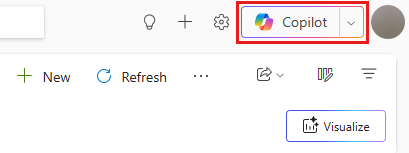
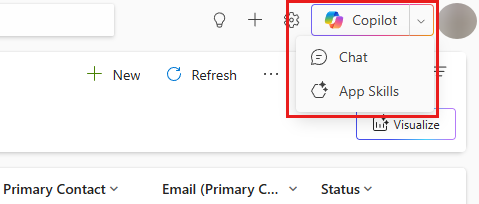
Hvis både Microsoft 365 Copilot- og Copilot-chat i apps er aktiveret, kan du få adgang til og prøve hver enkelt mulighed. Indstillingen Chat åbner Microsoft 365 Copilot, og indstillingen Appfærdigheder åbner Copilot-chat i apps. Disse vilkår er i overensstemmelse med Microsoft 365 apps for at sikre ensartethed.
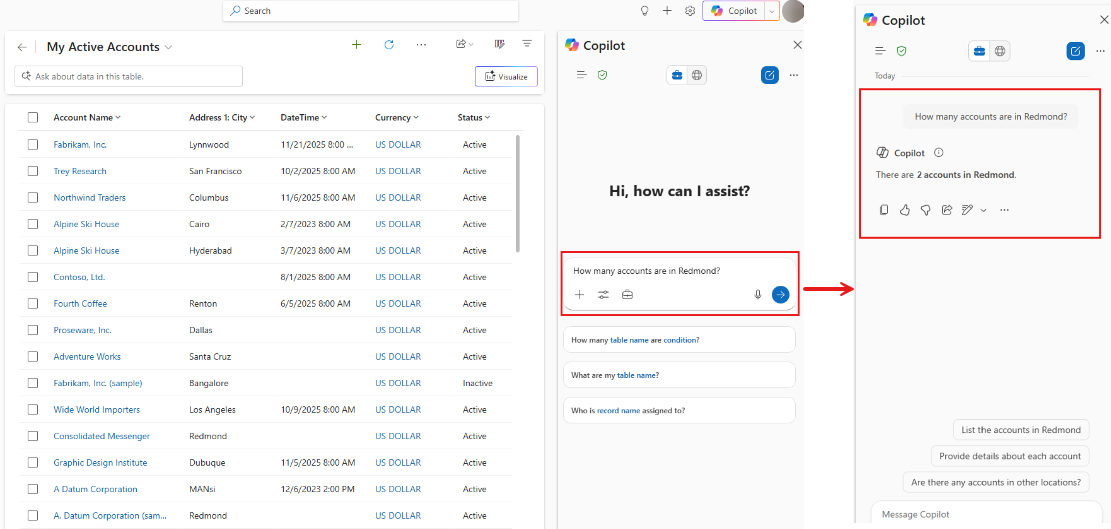
Udvid eller skjul ruden Microsoft 365 Copilot efter behov.
Brug Microsoft 365 Copilot til at stille spørgsmål
Microsoft 365 Copilot i apps besvarer spørgsmål om Dataverse-tabeldataene i appen.
Del din feedback
Hjælp os med at forbedre Copilot svar ved hjælp af feedbackkontrolelementerne for hvert svar. Giv feedback for hvert svar:
- Hvis et svar er af høj kvalitet og nyttigt, skal du vælge knappen tommelfingre op.
- Hvis et svar er forkert, ufuldstændigt eller ikke nyttigt, skal du vælge knappen med tommelfingre ned.
Når du giver feedback, skal du dele så mange oplysninger som muligt. Du kan f.eks. inkludere det, du forventede at se, hvad der manglede eller var forkert, og eventuel relevant kontekst. Jo flere detaljer du deler, jo bedre kan vi forstå din feedback og løbende forbedre svarene.

Microsoft 365 Copilot foreslåede spørgsmål
For at hjælpe dig med at komme i gang foreslår Microsoft 365 Copilot spørgsmål, du skal stille. Mange foreslåede spørgsmål har pladsholdere, som du erstatter med relevant tekst.

Brug agenter i Microsoft 365 Copilot
Vigtig
Når du eksplicit vælger en agent i Microsoft 365 Copilot i apps, besvarer agenten ikke længere spørgsmål om Dataverse-tabeldataene i appen, medmindre du eksplicit konfigurerer din agent til at gøre det. Agenten bruger dog oplysninger fra chathistorikken. Hvis du vil have sidechatten til at besvare spørgsmål om dataverse-tabeldataene i appen igen, skal du fjerne markeringen af den eksplicitte agent.
Med Microsoft 365 Copilot i apps kan du bruge alle de agenter, der er tilgængelige i Microsoft 365 Copilot, direkte fra sideruden. Når en agent er tilgængelig i Microsoft 365 Copilot, kan du interagere med din agent ved enten at vælge den i navigationspanelet eller ved at nævne den.
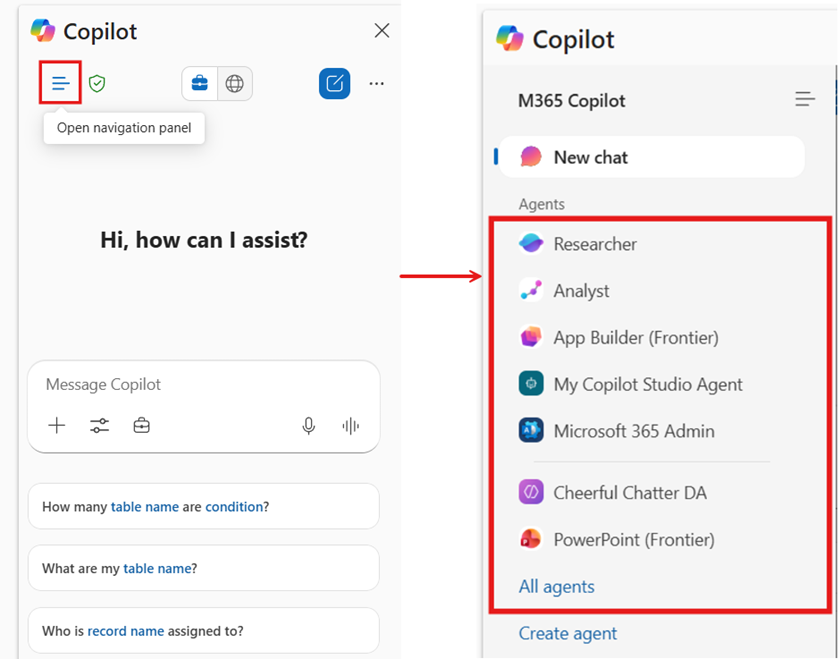
En af fordelene ved @ at nævne en agent er, at du kan tilføje eller fjerne den fra en igangværende samtale, hvilket giver dig mulighed for at få flere agenter til at samarbejde i én samtale. Når du vælger en agent i navigationspanelet, har du kun en direkte samtale med den agent, du har valgt.

Begrænsninger
- Microsoft 365 Copilot til modeldrevne apps giver brugerne mulighed for at få vist data ved hjælp af læse-adgangsfunktioner. Denne funktion betyder, at brugerne kun kan få vist data, der svarer til deres forespørgsler, og ikke kan foretage ændringer. Hvis du vil foretage ændringer, skal du tilpasse med en agent.
- Microsoft 365 Copilot til modeldrevne apps er ikke tilgængelig i Power Apps-mobilappen.
- Da denne funktion gradvist udrulles, er visse indstillinger i Power Platform Administration muligvis ikke tilgængelige endnu, afhængigt af lejerens geografiske placering.