Bemærk
Adgang til denne side kræver godkendelse. Du kan prøve at logge på eller ændre mapper.
Adgang til denne side kræver godkendelse. Du kan prøve at ændre mapper.
Vigtigt
Fra og med februar 2026 kan nye kunder ikke oprette projekter i Microsoft Dynamics Livscyklustjenester til Microsoft Dynamics 365 Finance, Microsoft Dynamics 365 Human Resources, Microsoft Dynamics 365 Supply Chain Management og Microsoft Dynamics 365 Project Operations. Nye kunder skal i stedet bruge Power Platform Administration . Du kan få flere oplysninger under Frys oprettelse af lifecycle Services-projekter.
Gælder for: Project Operations Integreret med ERP
Denne artikel indeholder oplysninger om, hvordan du klargør et nyt Dynamics 365 Project Operations miljø til Project Operations Integreret med ERP-baserede scenarier.
Aktivér Project Operations automatiseret klargøring i et lifecycle Services-projekt
Brug følgende trin til at aktivere det Project Operations automatiserede klargøringsflow for dit lifecycle Services-projekt.
Gå til Livscyklustjenester, og vælg feltet Administration af prøveversionsfunktioner .
På listen Prøvefunktion skal du vælge Project Operations Funktion og derefter vælge Prøvefunktion aktiveret for at aktivere Project Operations.
Notat
Dette trin udføres kun én gang pr. lifecycle Services-projekt.
Klargør et Project Operations miljø
Åbn et nyt Dynamics 365 Finance demomiljø eller sandbox/produktionsmiljø installation.
Gennemgå guiden Miljøklargøring.
Vigtigt
Kontrollér, at den valgte programversion er 10.0.13 eller nyere.
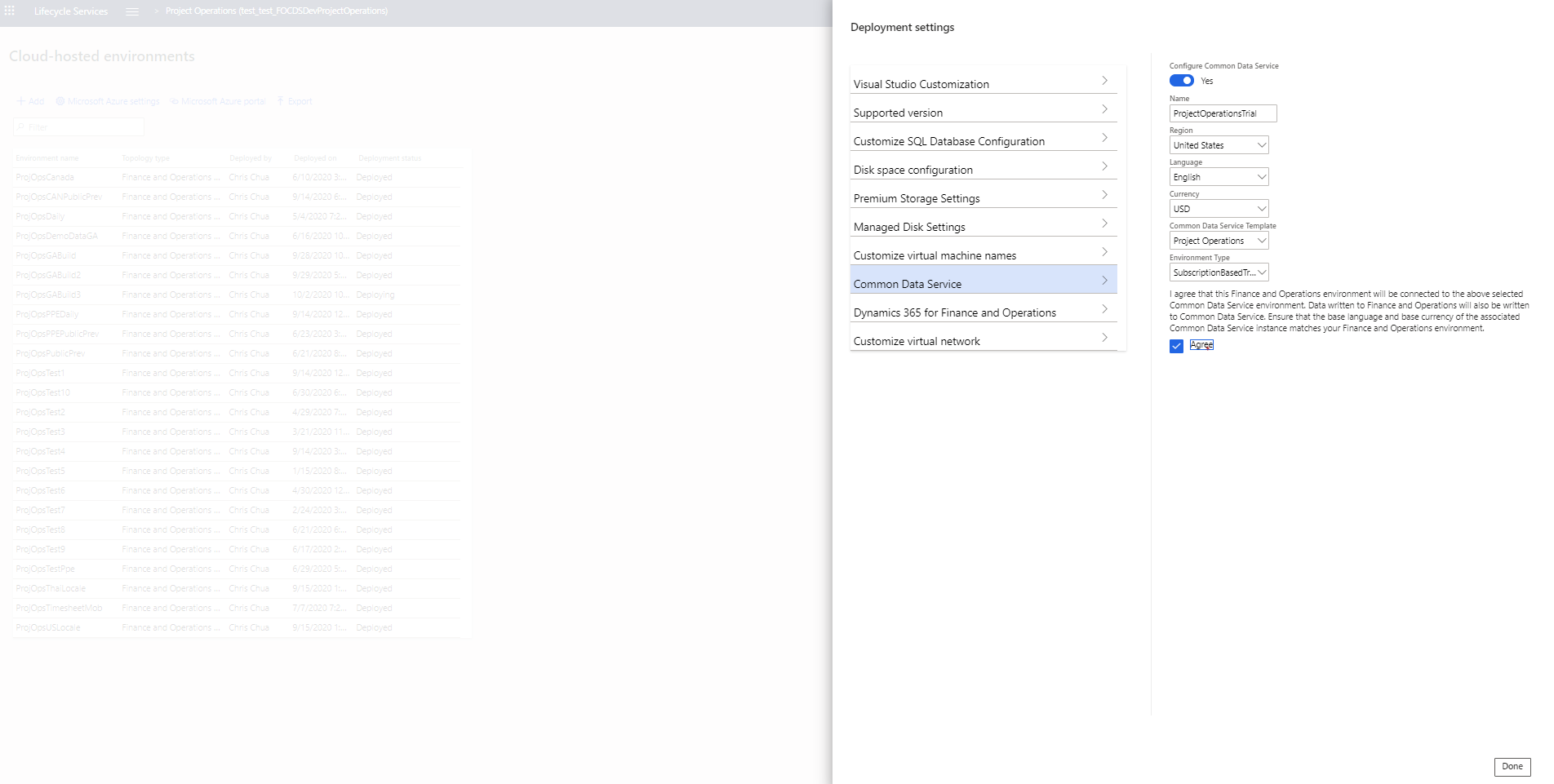
Hvis du vil klargøre Project Operations, skal du under Indstillinger for vælge Common Data Service.
Aktivér indstillingen For Common Data Service ved at vælge Ja og derefter angive oplysninger i de påkrævede felter:
- Navn
- Land/område
- Sprog
- Valuta
I feltet Common Data Service Template skal du vælge Project Operations
Vælg miljøtypen for udrulningen. En abonnementsbaseret prøveversion giver dig mulighed for at installere et CDS-miljø i 30 dage.
Vigtigt
Vælg Acceptér for at bekræfte vilkårene for tjenesten, og vælg derefter Udført for at vende tilbage til indstillingerne for installationen.
Valgfrit – Anvend demodata på miljøet. Gå til Avancerede indstillinger, vælg Tilpas KONFIGURATION af SQL-database, og angiv Angiv et datasæt for programdatabasen tilDemo.
Udfyld de resterende obligatoriske felter i guiden, og bekræft installationen. Tidspunktet for klargøring af miljøet varierer afhængigt af miljøtypen. Klargøring kan tage op til seks timer.
Når installationen er fuldført, vises miljøet som Installeret.
Hvis du vil bekræfte, at miljøet er installeret korrekt, skal du vælge Log på og logge på miljøet for at bekræfte.

Anvend opdateringer på økonomimiljøet
Project Operations kræver et Finance-miljø med programversion 10.0.13 (10.0.569.20009) eller nyere.
Du skal muligvis anvende kvalitetsopdateringer på dit Finance-miljø for at modtage denne version.
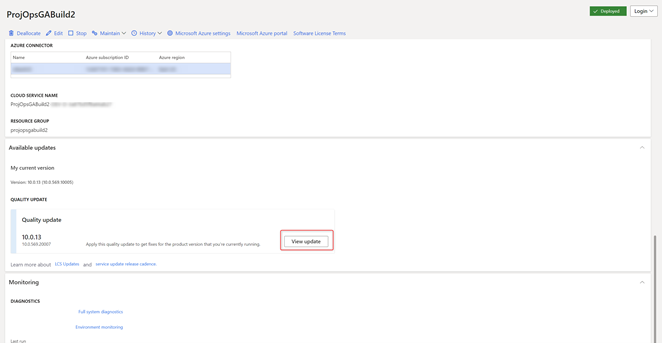
I Livscyklustjenester skal du på siden Miljøoplysninger i afsnittet Tilgængelige opdateringer vælge Vis opdatering.
Vælg Gem pakke på siden Binære opdateringer.
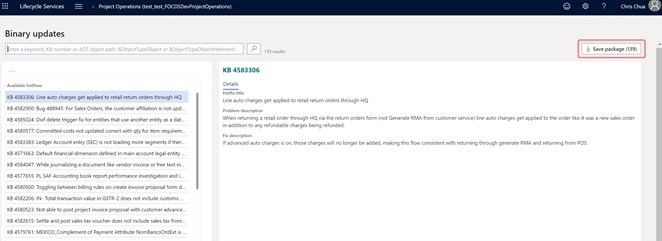
Vælg Vælg alle, og vælg derefter Gem pakke.

Angiv et navn og en beskrivelse af pakken, og vælg derefter Gem. Afhængigt af internetforbindelsen kan denne proces tage noget tid.

Når pakken er gemt, skal du vælge Udført og gemme denne pakke i biblioteket Assets i dit lifecycle Services-projekt.
Det kan tage ca. 15 minutter at gemme og validere pakken.
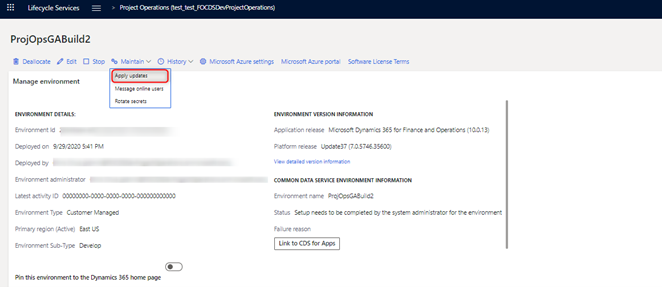
Hvis du vil anvende opdateringen, skal du gå til siden Miljøoplysninger i Livscyklustjenester og vælge Bevar>Anvend opdateringer.
Vælg den pakke, du har oprettet, på listen opdateringer, og vælg Anvend.
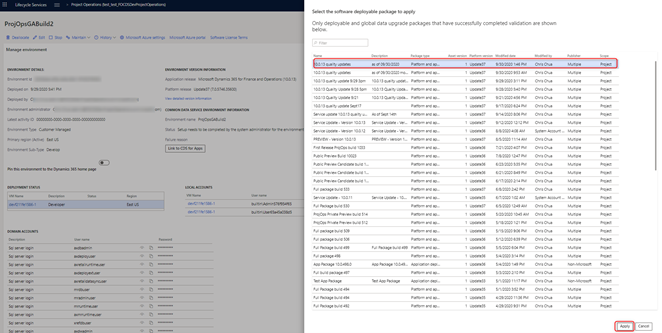
Det tager noget tid at servicere miljøet. Når den er fuldført, vender miljøet tilbage til en udrullet tilstand.

Opret en Dual Write-forbindelse
I dit lifecycle Services-projekt skal du gå til siden Miljøoplysninger .
Under Common Data Service-miljøoplysninger skal du vælge Link til CDS til Apps.
Når linket er fuldført, skal du vælge Link til CDS til Apps igen. Du omdirigeres til Dual Write i Finance.

Vælg Anvend løsning for at få adgang til de enheder, der skal tilknyttes i integrationen.

Vælg begge løsninger, Dynamics 365 Finance Dual Write Entity Map og Dynamics 365 Project Operations Dual Write Entity Maps, og vælg derefter Apply.

Når løsningerne er anvendt, anvendes Dual Write-objekterne på miljøet.

Når objekterne er anvendt, vises alle tilgængelige tilknytninger i miljøet.

Opdater dataenhederne efter opdateringen
I Finance skal du gå til arbejdsområdet Dataadministration .

Vælg feltet Framework-parametre .
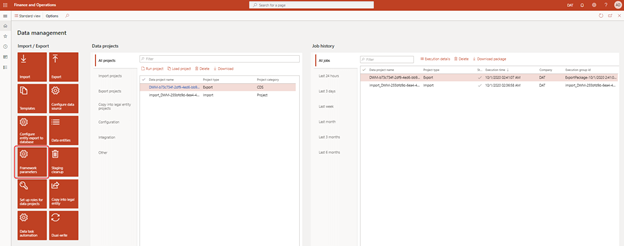
På siden Objektindstillinger skal du vælge Opdater objektliste.

Opdateringen vil tage ca. 20 minutter. Du modtager en besked, når den er fuldført.

Opdater sikkerhedsindstillinger på Project Operations på Dataverse
Gå til Project Operations i dit Dataverse-miljø.
Gå til Indstillinger>Sikkerhedsroller>.
På siden Sikkerhedsroller på listen over roller skal du vælge appbruger med dobbelt skrivning og vælge fanen Brugerdefinerede objekter .
Kontrollér, at rollen har tilladelsen Læs og Føj til for følgende objekter:
- Type af valutakurs
- Kontoplan
- Regnskabskalender
- Ledger
- Company
- Udgift
Når sikkerhedsrollen er opdateret, skal du gå til Indstillinger>Sikkerhedsteams> og vælge standardteamet i teamvisningen Lokal virksomhedsejer.
Vælg Administrer roller , og bekræft, at brugersikkerhedsrettighederne for appen med dobbelt skrivning er anvendt på dette team.
Kør Project Operations dobbelt skrivningstilknytninger
I dit lifecycle Services-projekt skal du gå til siden Miljøoplysninger .
Under Common Data Service-miljøoplysninger skal du vælge Link til CDS til Apps. Når du har valgt linket, omdirigeres du til listen over objekter i tilknytningerne.
Start tilknytningerne. Du kan få flere oplysninger under Project Operations versioner af kort med dobbelt skrivning
Valider, at alle projektrelaterede kort er i kørselstilstand.

Anvend konfigurationsdata i CDS for Project Operations (valgfrit)
Hvis du har anvendt demodata i økonomimiljøet, skal du se Konfigurer og anvend konfigurationsdata i Common Data Service til Project Operations for at anvende demodata på CDS-miljøet.
Dit Project Operations-miljø er nu klargjort og konfigureret.