Bemærk
Adgang til denne side kræver godkendelse. Du kan prøve at logge på eller ændre mapper.
Adgang til denne side kræver godkendelse. Du kan prøve at ændre mapper.
Vigtig
Fra og med februar 2026 kan nye kunder ikke oprette projekter i Microsoft Dynamics livscyklustjenester for Microsoft Dynamics 365 Finance, Microsoft Dynamics 365 Human Resources, Microsoft Dynamics 365 Supply Chain Management og Microsoft Dynamics 365 Project Operations. Nye kunder skal i stedet bruge Power Platform Administration . Du kan få flere oplysninger under Frys oprettelse af lifecycle Services-projekter.
Gælder for: Projekthandlinger integreret med ERP
Du skal bruge et eksisterende Azure-abonnement til at installere cloudbaserede miljøer. I denne artikel forklares det, hvordan du forbinder dit eksisterende Azure-abonnement til et lifecycle Services-projekt.
Giv administratorsamtykke
- I dit Lifecycle Services-projekt skal du i afsnittet Miljøer vælge Microsoft Azure indstillinger.

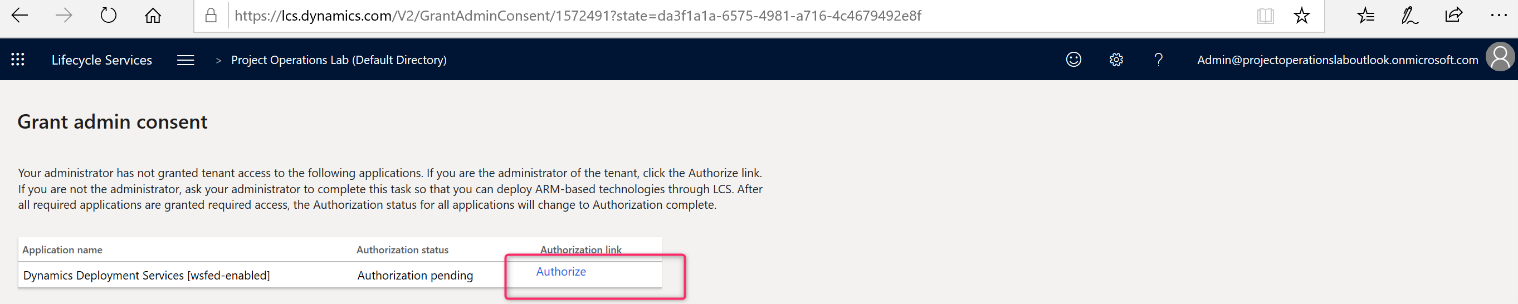
- På siden Project settings skal du på fanen Azure connectors vælge Authorize. Denne handling giver dig mulighed for at udrulle miljøer til dette projekt.

- Vælg Godkend igen for at give administratorsamtykke.
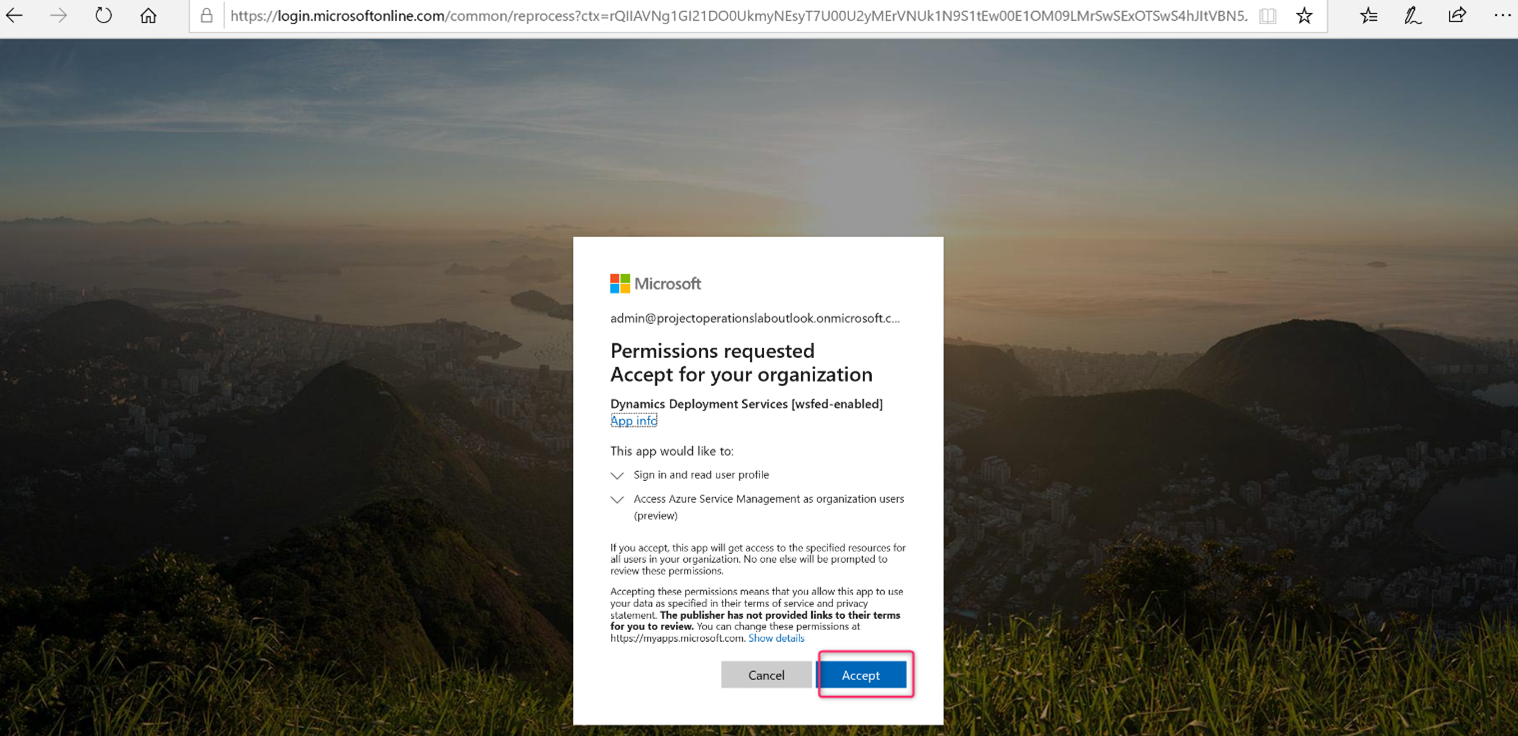
- Acceptér anmodningen om tilladelser.
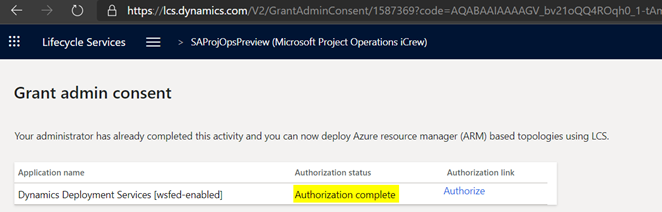
Godkendelsen er nu fuldført.
Giv Dynamics Deployment Services adgang til dit Azure-abonnement
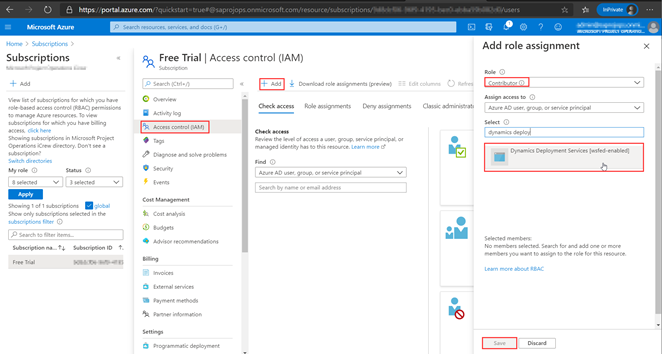
- Gå til Microsoft Azure fakturering og vælg dit abonnement. Dynamics Deployment Services skal have adgang til dette abonnement for at udrulle miljøer.

- Vælg Adgangskontrol (IAM) i navigationsruden, og vælg derefter Tilføj rolletildeling.
- Vælg Rollen Bidragyder i skyderen til højre, og find og vælg Dynamics Deployment Services på listen.
- Vælg Gem.
Føj en abonnementsconnector til et lifecycle Services-projekt
- I dit Lifecycle Services-projekt skal du på siden Microsoft Azure-indstillinger vælge Tilføj for at tilføje en ny connector.
- Angiv dit Azure-abonnements-ID. Du kan finde dit Azure abonnements-id på Azure-portalen under Indstillinger nederst til venstre på skærmen.
- I feltet Konfigurer til at bruge Azure Resource Manager skal du vælge Ja.
- Sørg for, at Azures Abonnement Microsoft Entra-lejerdomæne svarer til det domæneejer-Azure-abonnement, du bruger, og vælg Næste.
- På skærmen Microsoft Azure Setup skal du vælge Næste for at bekræfte. Hvis du får vist en fejl på denne skærm, skal du gå tilbage til afsnittet Giv Dynamics Deployment Services adgang til Azure-abonnementet i denne artikel og sørge for, at du har fuldført alle trinnene.
- Download Azure Management Certificate til en lokal mappe på computeren. Bed din Azure abonnementsadministrator om at uploade certifikatet til Azure Administrationsportal ved at vælge abonnementet og gå til Indstillinger>Administrationscertifikater. Dette certifikat gør det muligt for livscyklustjenester at kommunikere med Azure på dine vegne. Du kan springe dette trin over, hvis din bruger har adgang til abonnementet.
- Vælg Næste.
- Vælg det Azure-område, der skal udrulles i, og vælg et datacenter, der er tæt på det, hvor du planlægger at bruge dette system.
- Vælg Forbind.
Du har oprettet forbindelse til dit Azure-abonnement. Du kan nu udrulle cloudbaserede miljøer i Dynamics 365 Finance.