Bemærk
Adgang til denne side kræver godkendelse. Du kan prøve at logge på eller ændre mapper.
Adgang til denne side kræver godkendelse. Du kan prøve at ændre mapper.
Bemærkning
Dynamics 365 Guides og Remote Assist vil ikke længere være tilgængelige efter den 31. december 2026. Få mere at vide i Dynamics 365 Guides og Remote Assist, hvor supporten ophører.
Tips
Dynamics 365 Remote Assist kunder har nu adgang til Remote Assist i Microsoft Teams mobil. Få mere at vide: Samarbejde med andre brugere og Bruge rumlige anmærkninger på Teams.
Når du har installeret den modeldrevne app Microsoft Dynamics 365 Remote Assist, skal du tilføje brugere, så de kan bruge Dynamics 365 Remote Assist-klientappen til at:
Registrer opkaldsmetrikker for Opkald-dashboardet.
I denne artikel kan du se, hvordan du tildeler en Dynamics 365 Remote Assist-licens til brugere og konfigurerer sikkerhedsroller.
Forudsætninger
Hvis du vil fuldføre trinnene i denne artikel, skal du bruge:
Et Dynamics 365 Field Service- eller Remote Assist-abonnement. Abonnementet giver dig mulighed for at tildele licenser til brugere.
Muligheden for at administrere brugerlicenser i Microsoft 365 Administration. Hvis du vil administrere brugerlicenser, skal du have en administratorrolle for Microsoft 365 Administration.
Administratoradgang til det miljø, hvor Dynamics 365 Remote Assist er installeret. Du administrerer sikkerhedsroller for brugere i miljøet. Der kræves en systemadministratorrolle (typisk en Power Apps-administrator eller Dynamics 365-administrator) for det miljø, du administrerer.
Tildel Dynamics 365 Remote Assist-licenserne
Alle, der bruger Dynamics 365 Remote Assist klientapp på HoloLens eller har adgang til den Dynamics 365 Remote Assist modeldrevne app, skal have en Dynamics 365 Field Service eller Remote Assist licens. Hvis disse brugere allerede har en af disse licenser, kan du springe dette trin over.
Log på Microsoft 365 admin center.
Gå til Fakturering>Licenser.
Vælg Dynamics 365 Field Service eller Remote Assist.
Vælg Tildel licenser.
I ruden Tildel licenser til brugere skal du begynde at skrive et navn og derefter vælge det fra resultaterne for at føje det til listen. Du kan tilføje op til 20 brugere ad gangen.
Når du er færdig, skal du vælge Tildel og derefter vælge Luk.
Flere oplysninger: Tildel licenser til brugere
Tildel Dynamics 365 sikkerhedsroller
Bemærkning
Det kan tage op til én time for brugerne at blive vist i Dynamics 365 Administration, når licenserne er tilføjet i Microsoft 365 Administration.
Åbn Power Platform Administration, og log på med dine administratoroplysninger.
Hvis siden Miljøer ikke vises, skal du vælge Miljøer i venstre rude for at åbne den.
Vælg det miljø, du vil arbejde med, vælg knappen Flere miljøhandlinger (...), og vælg derefter Indstillinger.

Vælg Brugere + tilladelser for at udvide listen over indstillinger, og vælg derefter Brugere. Hvis du bliver bedt om at logge på Dynamics 365, skal du sørge for at bruge dine administratoroplysninger.

Udfør ét af følgende trin:
Hvis brugerne allerede er på listen, skal du gå videre til trin 6 for at tildele brugerroller.
Hvis du har brug for at tilføje en eller flere brugere, skal du vælge Tilføj bruger øverst på siden, angive kontooplysningerne i dialogboksen Tilføj bruger og derefter vælge Tilføj.
Bemærkning
Når du tilføjer en bruger på denne måde, udløser du synkronisering. Brugeren føjes til forekomsten inden for et par minutter.
Vælg Administrer brugere i Dynamics 365 øverst på siden.
Vælg en eller flere brugere, og vælg derefter Administrer roller øverst på siden.

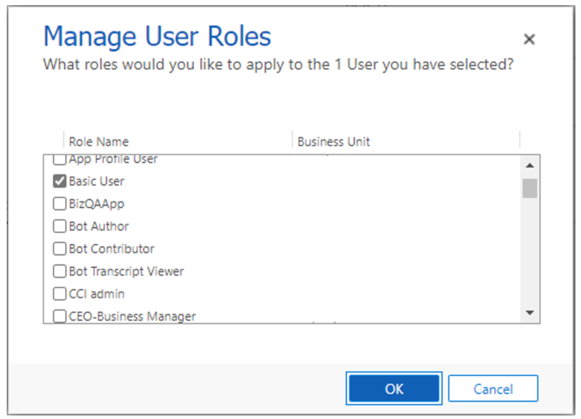
I dialogboksen Administrer brugerroller skal du markere afkrydsningsfeltet Grundlæggende bruger .
Bemærkning
Du kan muligvis se afkrydsningsfeltet Common Data Service i stedet for en grundlæggende bruger . Hvis det er tilfældet, skal du markere dette afkrydsningsfelt.
Markér afkrydsningsfeltet for Remote Assist – App-bruger.
Markér afkrydsningsfeltet for rollen Remote Assist - Administrator for tilsynsførende, tjenesteadministratorer og andre brugere, der muligvis har brug for adgang til avancerede funktioner, f.eks. Calls-dashboardet. Vælg OK, når du er færdig.
Administrer app-roller
De nødvendige sikkerhedsroller knyttes automatisk til den modeldrevne app. Afhængigt af organisationens konfiguration behøver du muligvis ikke at konfigurere sikkerhedsroller. Hvis du ikke kan få adgang til den modeldrevne app, skal du kontrollere sikkerhedsroller som beskrevet nedenfor.
Rollerne Remote Assist - App User og Remote Assist – Administrator skal være aktiveret for Dynamics 365 Remote Assist-appen. I følgende tabel beskrives de to roller.
| Sikkerhedsrolle | Beskrivelse |
|---|---|
| Remote Assist – App-bruger | Giver adgang til aktiver, engangsopkald og indstillinger i den modeldrevne app. Denne rolle tildeles automatisk til alle brugere, der har en Dynamics 365 Remote Assist-licens. Administratorer behøver normalt ikke at tildele denne rolle manuelt. |
| Remote Assist – Administrator | Giver yderligere adgang til opkaldsdashboardet. Denne rolle anbefales ikke som erstatning for rollen Remote Assist – Appbruger. |
Tildel en sikkerhedsrolle
Log på Power Platform Administration.
Vælg Miljøer, find det miljø, som Dynamics 365 Remote Assist er installeret i, og vælg derefter
 .
.Vælg Åbn miljø.
Hvis du får vist en liste over publicerede apps, skal du gå til trin 5. Ellers skal du vælge Indstillinger på øverste højre værktøjslinje, vælge Avancerede indstillinger og derefter vælge rullemenuen ud for Indstillinger Apps>.

I feltet Dynamics 365 Remote Assist app skal du vælge Mere indstillinger og derefter vælge Administrer roller.

Vælg rollerne Remote Assist - Administrator og Remote Assist - Appbruger på listen i højre side, og vælg derefter Gem.

Valg af det rigtige miljø i klientappen
Når slutbrugerne er blevet tildelt licenser og sikkerhedsroller, skal de også vælge det korrekte miljø med den Dynamics 365 Remote Assist modeldrevne app installeret for at bruge relaterede funktioner i HoloLens-appen. Det kan du gøre ved at vælge menuen Indstillinger for de respektive klientapps og vælge miljøet. Der er som standard ikke knyttet noget miljø til klientappen.
Vælg det rigtige miljø i HoloLens
Gå til menuen Indstillinger, og vælg Dynamics 365-miljøet.

Du får vist en liste over miljøer, hvor enten Dynamics 365 Remote Assist eller Dynamics 365 Field Service (eller begge dele) er installeret. Hvis du vil bruge Dynamics 365 Remote Assist relaterede funktioner, f.eks. asset capture og dashboardet Calls, skal du vælge et miljø, hvor Dynamics 365 Remote Assist er installeret. Hvis du vil opdatere Field Service-bookinger, skal du vælge et miljø med Dynamics 365 Field Service installeret.

Næste trin
Når du har tildelt sikkerhedsroller, kan du se følgende artikler for at bruge den modeldrevne app: