Bemærk
Adgang til denne side kræver godkendelse. Du kan prøve at logge på eller ændre mapper.
Adgang til denne side kræver godkendelse. Du kan prøve at ændre mapper.
Bemærkning
Dynamics 365 Guides og Remote Assist vil ikke længere være tilgængelige efter den 31. december 2026. Få mere at vide i Dynamics 365 Guides og Remote Assist, hvor supporten ophører.
Hvis du har oprettet en nonlinear (forgrening) guide i Microsoft Dynamics 365 Guides, kan du indsamle data om, hvilke svar operatøren har valgt. Du kan f.eks. have en ikke-linear guide, der giver tre valgmuligheder baseret på en målertemperaturaflæsning.
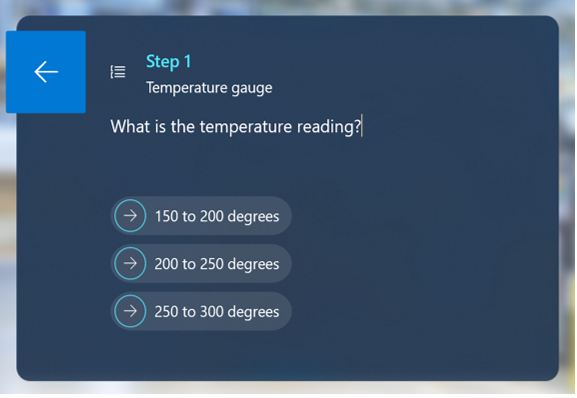
Du kan tælle antallet af gange, hvor trin-id'et for hvert svar vælges for at vide, hvor ofte et bestemt problem opstår.
Bemærkning
Du skal have rollen Miljøopretter (Power Platform) for at oprette et Microsoft Power Automate-flow.
Det lærer du i dette eksempel
Find trin-id'et for et svartrin
Eksportér en vejlednings hændelsesdata til Microsoft Excel, og match dem med trin-id-data
Konfigurer en betingelse i Microsoft Power Automate for at eksportere hændelsesdataene for at få en vejledning til en bestemt kolonne i et Microsoft Excel regneark
Anslået tid til fuldførelse: 10 minutter for begge arbejdsprocesløsninger
To måder at indsamle svardata på
Du kan indsamle svardata på to forskellige måder:
Når guidehændelsen (valg af svar) er blevet udført
I realtid med Microsoft Power Automate, når hændelsen udføres
Hent trin-id'et for hvert svartrin, uanset hvilken metode du vælger. I dette eksempel kan du se, hvordan du får trin-id'et, og hvordan du bruger trin-id'et for begge scenarier.
Hent trin-id'et for et svartrin
Du kan bruge den modeldrevne app Guides til at få trin-ID'et for et svartrin.
Gå til make.powerapps.com.
Vælg Apps, og vælg derefter Hjælpelinjer.

Vælg den relevante vejledning på listen.
Vælg fanen Trin for at få vist trinoplysningerne for vejledningen.
I dette eksempel har vi et spørgsmålstrin og tre svartrin.

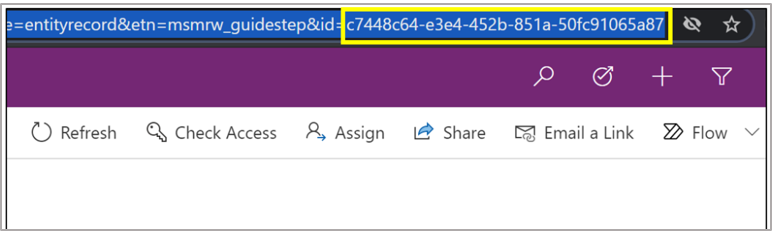
Hvis du vil hente trin-ID’en for et svartrin, skal du dobbeltklikke på trinnet i den modeldrevne app. Trin-id'et vises i slutningen af sidens URL-adresse på den resulterende skærm.
Indsaml svardata, når hændelsen er blevet udført
Kopiér trin-id'et for hvert svartrin til et Excel-regneark. Regnearket ser nogenlunde sådan ud, når du er færdig:

Brug den modeldrevne app til at eksportere vejledningens hændelsesdata.
Gå til powerapps.com , og vælg det relevante miljø.
Vælg Data i navigationsruden til venstre, og vælg derefter Tabeller.

I højre side af skærmen skal du ændre visningen til Alle for at få vist alle tabeller.

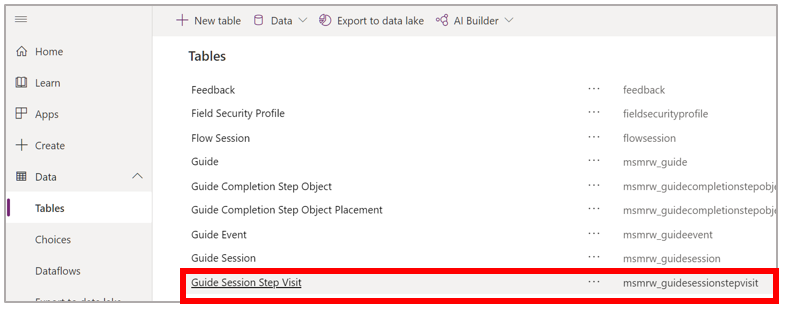
Vælg tabellen Vejledningssession Trinbesøg.
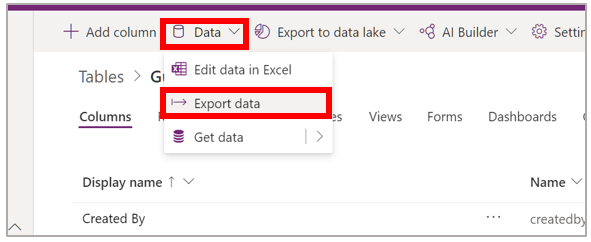
Øverst på skærmen skal du vælge Data og derefter vælge Eksportér data.
Oplysningerne om trin-id'et findes i kolonne R i Excel-regnearket.
Parse kolonnen Trin-id i det eksporterede regneark for at kontrollere, om der er trin-id'er. Følgende Excel-formel sammenligner f.eks. hændelsesdataene i det eksporterede regneark For trinvist besøg i vejledning til session med de trin-id'er, der blev kopieret i det første trin i denne procedure. Formlen returnerer et 1, hvis den svarer til et id eller et 0, hvis det ikke er.
=IF(ISNUMBER(SEARCH(B$2,'Guide Session Step Visit'! R2)),1,0)
De fortolkede og opsummerede regnearksdata ser nogenlunde sådan ud.

Indsaml svardata i realtid ved hjælp af Power Automate
Indsamling af svardata i realtid ved hjælp af Power Automate kræver fire trin:
Opret et Excel-regneark med de relevante kolonner
Opret et Power Automate-flow, der:
Udløses, når guidehændelsen oprettes (når en bruger vælger et svartrin)
Angiver en betingelse for det trin-id-felt for vejledningshændelsen, der indeholder trin-id'et
Skriver datoen til Excel-regnearket
Opret regnearket
Opret et Excel-regneark med kolonner, der svarer til dine svartrin, og en kolonne til at registrere den dato/det klokkeslæt, hvor svaret blev valgt. For temperaturmålervejledningen omfatter regnearket f.eks. disse fire kolonner:
Dato
150 til 200 grader
200 til 250 grader
250 til 300 grader
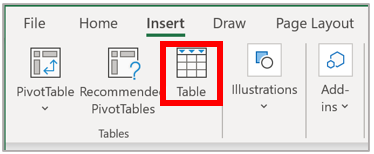
Når du har oprettet kolonnerne, skal du markere dem og derefter vælge Indsæt > tabel. Udfyld denne tabel med Power Automate-flowet.
Opret flowet
Log på Power Automate.
Vælg Opret, og vælg derefter Automatiseret cloudflow.

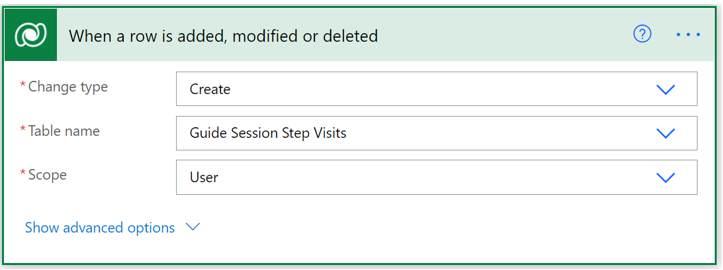
Giv dit flow et navn, vælg udløseren Når en række tilføjes, ændres eller slettes , og vælg derefter Opret.

Tips
Du kan filtrere listen over udløsere til kun Microsoft Dataverse-udløsere ved at angive orddataene i feltet Vælg udløseren for dit flow .
I udløseren Når en række tilføjes, ændres eller slettes :
Vælg Opret i feltet Skift type.
I feltet Tabelnavn skal du vælge Guide Session Trinbesøg.
Vælg et område.
Vælg Nyt trin, og vælg derefter Betingelse.

Definer en betingelse, hvor feltet Trin-idindeholder et af respons Trin-id'erne.

I feltet Hvis ja for betingelsen skal du vælge kategorien Excel Online (Business) og derefter vælge handlingen Tilføj en række i en tabel .

Udfyld felterne for handlingen Tilføj en række i en tabel . For temperaturmålervejledningen skal du f.eks. vælge/angive følgende data.
Felt Værdi Beskrivelse Adresse OneDrive for Business Placering i skyen af filen Du kan vælge OneDrive for Business eller et SharePoint-websted. Dokumentbibliotek OneDrive Biblioteket til cloudplaceringen Fil Guider svardata.xlxs Navnet på din Excel-fil Tabellen Tabel 1 Den tabel, du oprettede i Microsoft Excel Dato Oprettelsesfeltet (du kan vælge denne værdi dynamisk, når du har placeret markøren i feltet) Registrerer den dato og det klokkeslæt, hvor markeringen blev foretaget i vejledningen 150 til 200 grader 1 Kolonne i Excel-regnearket. Angiv et 1 , hvis kolonnen er i overensstemmelse med trin-id'et i betingelsen, eller et 0 , hvis det ikke er. 200 til 250 grader 0 Kolonne i Excel-regnearket. Angiv et 1 , hvis kolonnen er i overensstemmelse med trin-id'et i betingelsen, eller et 0 , hvis det ikke er. 250 til 300 grader 0 Kolonne i Excel-regnearket. Angiv et 1 , hvis kolonnen er i overensstemmelse med trin-id'et i betingelsen, eller et 0 , hvis det ikke er. På følgende skærmbillede vises de felter, der er udfyldt for guiden Temperaturmåler.

Denne betingelse henter trin-id'et for trinnet 150 til 200 grader og placerer et 1 i kolonnen 150 til 200 i Excel-regnearket, når feltet Trin-id indeholder det pågældende trin-id.

Du kan derefter tabulere, grafere og analysere dataene i Excel.
Gentag trin 5 til 8 for de to andre trin-id'er for svar.
Test flowet
Vælg Gem i øverste højre hjørne af skærmen.
Hvis du vil teste flowet, skal du vælge Test i øverste højre hjørne af skærmen, vælge Manuelt og derefter vælge Test.
Vælg Kør flow i ruden Kør flow.