Bemærk
Adgang til denne side kræver godkendelse. Du kan prøve at logge på eller ændre mapper.
Adgang til denne side kræver godkendelse. Du kan prøve at ændre mapper.
Bemærkning
Dynamics 365 Guides og Remote Assist vil ikke længere være tilgængelige efter den 31. december 2026. Få mere at vide i Dynamics 365 Guides og Remote Assist, hvor supporten ophører.
Når du har oprettet en udløser i pc-appen Microsoft Dynamics 365 Guides, kan du placere og teste den i HoloLens-appen. Du kan også oprette udløseren direkte i HoloLens-appen som beskrevet i denne artikel.
Bemærkning
Du kan også bruge udløsere sammen med forgreningshjælpelinjer (ikke-lineære). Få mere at vide om forgreningsvejledninger
Opret en udløser i HoloLens-appen
Vælg et tomt felt i beholderen.
I Aktivgalleriet skal du vælge kategorien Udløsere.

Vælg den type udløser (Tilbage, Usynlig eller Næste), du vil oprette. Du kan få oplysninger om typer af udløsere under Opret en udløser med pc-appen.

Elementet føjes til beholderen og er klar til at blive placeret i den virkelige verden.
Tip til placering og tilpasning af størrelse på udløsere
Du kan placer og tilpas størrelsen på en udløser på samme måde som ethvert andet hologram i HoloLens-appen. Når du placerer en udløser, skal du være opmærksom på følgende:
Position. Placer udløseren, hvor arbejdet udføres i "arbejdshøjde" (over bæltet). Du skal teste udløseren i driftstilstand for at sikre, at den fungerer, som du forventer.
Undgå at placere udløsere i skuffer eller under tællere. Hvis du ikke kan se din hånd, kan HoloLens 2 heller ikke se den.
Undgå at placere udløsere på en flad overflade, f.eks. en bordplade. Det er bedst at tillade mindst 5 cm mellem en flad overflade og udløseren. Få mere at vide.
Størrelse. Det er vigtigt at gøre udløserkuben til den rigtige størrelse. Hvis du gør udløseren for stor, kan operatoren aktivere udløseren uventet på det forkerte tidspunkt. Hvis du gør udløseren for lille, kan operatoren gå helt glip af den. Udløseren skal være stor nok til at placere hænderne inde.
Brug af flere udløsere. Da udløsere altid har en kubefigur, kan du i nogle tilfælde bruge flere udløsere til at sikre, at operatoren aktiverer udløseren. Hvis det område, du vil dække for en udløser, f.eks. er rektangulært i form, kan du placere flere dubletudløsere ud for hinanden, hvis du ikke kender det nøjagtige sted, hvor operatorens hånd forlader udløserområdet. Du kan tilføje lige så mange udløsere, du vil, for hvert trin.
Tips
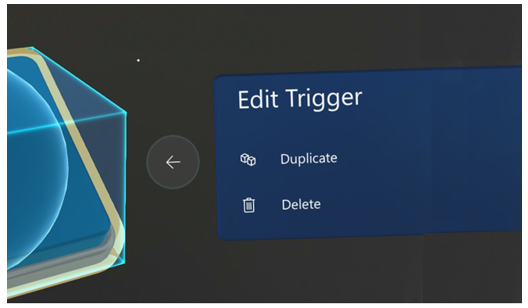
Du kan duplikere en udløser ved hjælp af kommandoen Dupliker i menuen Rediger udløser .
På-indgang vs. på-udgang udløsere. Du kan aktivere en udløser, når operatorens hånd kommer ind i udløserområdet, eller når den forlader udløserområdet. Få mere at vide om, hvornår du skal bruge hver type aktivering.
Slet eller dupliker en udløser
Du kan redigere en udløser på samme måde, som du redigerer et hvilket som helst andet hologram i HoloLens-appen.
Vælg udløserens hologram.
Vælg knappen Rediger hologram (blyant).

Vælg Dupliker eller Slet.
Bemærkning
Du kan ikke bruge typografier eller animationer med synlige eller usynlige udløsere.