Bemærk
Adgang til denne side kræver godkendelse. Du kan prøve at logge på eller ændre mapper.
Adgang til denne side kræver godkendelse. Du kan prøve at ændre mapper.
Notat
Dynamics 365 Guides og Remote Assist vil ikke længere være tilgængelige efter den 31. december 2026. Få mere at vide på Dynamics 365 Guides og Remote Assist, hvor supporten ophører.
Notat
Azure Active Directory er nu Microsoft Entra ID. Lær mere.
I dette emne beskrives de grundlæggende begreber, som du skal kende til, når du udruller Microsoft Dynamics 365 Guides.
Arkitektur
Dynamics 365 Guides er bygget på infrastrukturen Microsoft Dataverse, som giver fuld kontrol over installationen fra serversiden til klientsiden. En klar forståelse af Dynamics 365 Guides arkitektur hjælper dig med at planlægge din installation og administrere opdateringer.
Følgende illustration viser den overordnede arkitektur.

Dynamics 365 Guides indeholder to programmer på klientsiden: pc-appen (en Universal Windows Platform [UWP]-app) og appen HoloLens. Serverdata gemmes i Dataverse i din kundelejer.
En lejerkonto er en repræsentation af en organisation. Det er et dedikeret Microsoft Entra miljø, som en organisation eller appudvikler modtager, når organisationen eller appudvikleren opretter en relation til Microsoft (f.eks. ved at tilmelde sig Microsoft Entra, Intune eller Microsoft 365).
Et Dataverse-miljø er en segmenteret database, der sikkert gemmer og administrerer data, der bruges af virksomhedsprogrammer, f.eks. Dynamics 365 Guides. Data i Dataverse gemmes i et sæt tabeller, på samme måde som en tabel gemmer data i en database. Dynamics 365 Guides bruger et brugerdefineret sæt Dataverse-tabeller til at gemme data.
Notat
Du får ofte vist begreberne "miljø", "instans" og "organisation", der bruges i flæng til at referere til et Dataverse-miljø. De betyder alle det samme.
Dataverse-løsningen refererer til de databasetabeller, der er installeret i dit Dataverse-miljø, hvor dine Dynamics 365 Guides data er gemt. Når Dynamics 365 Guides-teamet opdaterer pc'en og HoloLens apps, opdateres løsningen også. Det er vigtigt, at du sørge for, at den pc og de HoloLens apps, du bruger, er kompatible med løsningen.
Test vs. produktionsmiljøer
En grundlæggende Dynamics 365 Guides udrulning skal bestå af mindst to Dataverse-miljøer i din lejer: et test- eller sandkassemiljø og et produktionsmiljø.
Du kan bruge test- eller sandkassemiljøet til at validere alle større opdateringer, før du overfører dem til dit produktionsmiljø, hvor Dynamics 365 Guides bruges af dine brugere.

Notat
I dette tilfælde henviser udtrykket "produktionsmiljø" generelt til det miljø, som dine brugere har adgang til til at udføre deres daglige arbejde. Det er ikke det samme som det Dataverse-"produktionsmiljø", du vælger, når du installer Dynamics 365 Guides Dataverse-løsningen.
Din Dynamics 365 Field Servie- eller Guides-licens giver dig adgang til lige så mange Dataverse-miljøer i din lejer, som du har brug for.
Lagerkapacitet
Du skal have mindst 1 GB databasekapacitet for at installere Dynamics 365 Guides Dataverse-løsningen. Få mere at vide om, hvordan du kontrollerer den tilgængelige kapacitet. Når du føjer mere indhold til dine vejledninger, skal du overvåge databasekapaciteten.
Opdatering af Dynamics 365 Guides-apps og Dataverse-løsningen
Det Dynamics 365 Guides team opdaterer produktet månedligt. Ved at sikre, at du har en god arbejdsproces til at hente opdateringerne, hjælper du med at forhindre nedetid, efterhånden som du fortsætter med at få de mest avancerede og stabile udgivelser.
Der er tre komponenter inkluderet i hver opdatering:
App til pc-oprettelse
HoloLens app
Dynamics 365 Guides Dataverse-løsning
Important
Du skal altid opdatere pc'en og HoloLens apps først og derefter opdatere Dataverse-løsningen. Hvis du opdaterer Dataverse-løsningen før appsene, fungerer ældre apps ikke med den nyere løsningsversion og medfører nedetid.
Når du opdaterer løsningen, skal du planlægge nedetid sammen med dit team og sørge for, at de ikke bruger appsene. En opdatering kan tage over en time, hvis du har en stor mængde indhold i din løsning.
Kompatibilitet mellem løsning og apps
Hver version af Dynamics 365 Guides indeholder en opdatering af løsningen. Pc' en og HoloLens apps vil altid være bagudkompatible med deres "overordnede" versionsnummer. Version 4.0 af pc-appen fungerer f.eks. altid med version 4.0 af løsningen. Hvis du nogensinde er i tvivl, skal du kontrollere kompatibilitetstabellen for appen/løsningen.
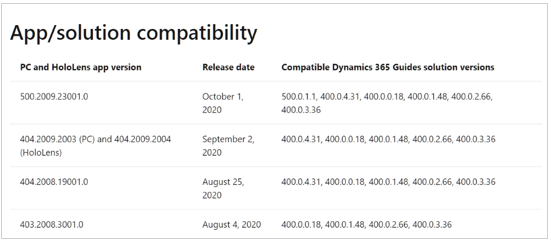
Overordnede og mindre opdateringer – når du skal opdatere løsningen
Det Dynamics 365 Guides team opdaterer versionsnumrene på appsene og løsningen to gange om året for større opdateringer: den 1. april og den 1. oktober. Disse overordnede opdateringer er obligatoriske, hvis du vil bruge de nyeste versioner af appsene og drage fordel af nye funktioner og forbedringer. Du får besked om disse opdateringer via administratorkommunikation. Den nye overordnede version er stadig kompatibel med den tidligere overordnede version, indtil den næste underordnede opdatering udgives. Hjælpelinjer 9.0 er f.eks. kompatible med Hjælpelinjer 8.0, indtil Hjælpelinjer 9.1 udgives. Hjælpelinjer 9.1 er ikke kompatible med hjælpelinjer 8.0.
Mindre opdateringer er angivet i Hvad er nyt, via meddelelser i appen og via Dynamics 365 Guides forum. Nogle funktioner i mindre opdateringer kan kræve en opdatering af løsningen. Selvom pc'en og HoloLens apps fortsat fungerer, hvis du ikke opdaterer løsningen, kan du ikke bruge de nye funktioner. Funktioner, der kræver en løsningsopdatering, er angivet i Nyheder.
Important
Hvis du automatisk opdaterer via Microsoft Store, og du ikke har opdateret dine produktionsmiljøer til den nye overordnede version, før den underordnede version automatisk opdateres, holder Vejledninger op med at fungere. Det er vigtigt at sikre, at nye overordnede versioner testes og opdateres i dine produktionsmiljøer, før den næste underordnede version udgives.
Hvis du vil opdatere løsningen, skal du have tildelt en dataverse-System-administrator sikkerhedsrolle og en gyldig Dynamics 365 Field Servie- eller Guides-licens eller en Power Apps licens.
Pc- og HoloLens-appopdateringer
Pc- og HoloLens-apps administreres via Microsoft Store, som er forudinstalleret på HoloLens og de fleste pc'er. Som bedste praksis skal du sørge for, at indstillingen Opdater apps automatisk er slået til for at sikre, at du bruger de nyeste og mest stabile versioner af appsene.

Hvis Microsoft Store ikke er tilgængelig for dig, kan du anmode it-afdelingen om at føje Dynamics 365 Guides til Microsoft Store for Business.
Opdateringsstyring via administration af mobilenheder
Når du planlægger din udrulning hos it-afdelingen, bør du også overveje MDM-løsninger (Mobile Device Management), f.eks . InTune, for at administrere appopdateringer.
Sikkerhed og beskyttelse af personlige oplysninger
Dynamics 365 Guides er en del af det Dynamics 365 programøkosystem, som er omfattet af Microsofts cloudsikkerhedsramme. Se webstedet Databeskyttelsesressourcer, som dækker emner om overholdelse af angivne standarder, beskyttelse af personlige oplysninger, sikkerhed og gennemsigtighed. Dette websted indeholder detaljerede oplysninger om den overordnede sikkerheds- og overholdelsesholdning på grund af flytningen af Dynamics 365 til at blive førsteklasses software som en service (SaaS), der er bygget oven på den Azure platform.
Microsoft Security Development Lifecycle (SDL) består af en række fremgangsmåder, der understøtter krav til sikkerhed og overholdelse af angivne standarder. SDL hjælper udviklere med at bygge mere sikker software ved at reducere antallet og alvorsgraden af sårbarheder i software, da de også reducerer udviklingsomkostningerne.
Netværksadgang
Dynamics 365 Guides er et cloudbaseret program og kan kræve, at din netværksadministrator føjer de IP-adresser og/eller slutpunkter, der kræves for at oprette forbindelse til Dynamics 365-serverne, til en godkendelsesliste. Få mere at vide om fjernelse af blokering af IP-adresser og URL-adresser. Se også Netværkskrav til Dynamics 365 Guides
VPN- eller proxykonfiguration
Når du opretter forbindelse via en proxy eller VPN, skal du konfigurere proxyen eller VPN'en for at tillade forbindelser med visse slutpunkter, så Dynamics 365 Guides funktioner normalt. Nogle slutpunkter er generelt påkrævet for Dynamics 365 apps. Få vist listen over de slutpunkter, der kræves til Dynamics 365 apps.
Andre slutpunkter er specifikke for Dynamics 365 Guides. Listen over yderligere slutpunkter, der kræves af Dynamics 365 Guides, er angivet i Network-krav.
konfiguration af Windows Defender Firewall
I forbindelse med Windows Defender Firewall er det nogle gange ikke nok at have appen angivet i afsnittet Tildelte apps. Hvis Windows Firewall er konfigureret til at blokere eksterne netværksopkald, skal du have en regel, der tillader Dynamics 365 Guides-appen i afsnittet Outbound Rules. Bemærk, at hvis du installerer Dynamics 365 Guides-appen, tilføjes denne regel. Hvis du ikke kan se appen i afsnittet Udgående regler , kan det løse problemet, hvis du fjerner og installerer den igen. Hvis du ikke har tilladelse til at gøre dette (installere appen eller tilføje firewallreglen), skal du arbejde sammen med it-afdelingen.
Find ud af, om udgående forbindelser er blokeret
Åbn Windows Firewall, og vælg derefter Tilføj indstillinger. Du får vist følgende skærm.

Find ud af, om den udgående regel, der tillader Dynamics 365 Guides at foretage eksterne netværkskald, findes
I panelet til venstre skal du vælge Outbound Rules, sortere reglerne efter navn og derefter søge efter en Microsoft Dynamics 365 Guides post. Sørg for, at værdien i feltet Handling er angivet til Tillad. Hvis det ikke er det, skal du geninstallere appen.

Adgangsstyring og brugerroller
Der er tre adgangsniveauer:
Adgang til Dataverse-miljøet
Adgang/tilladelser til indhold i Dataverse-miljøet
Funktionelle brugerroller, der begrænser læse-/skrive/opdateringsaktiviteter til udpegede forfattere og operatorer
Kontrollér adgangen til Dataverse-miljøet
Du kan bruge sikkerhedsgrupper til at styre, hvilke brugere der kan få adgang til bestemte Dataverse-miljøer. Sikkerhedsgrupper giver det højeste niveau af adgangskontrol og er beregnet til organisationer, der har flere forretningsenheder (f.eks. produktdivisioner), der ikke samarbejder med hinanden eller deler indhold. Du kan også bruge masseprocesser til at tildele sikkerhedsgrupper.
Kontrollér adgangen til bestemte vejledninger eller indhold
Du kan bruge adgangsteams til at styre, hvem der kan se bestemte vejledninger og vejlede indhold (3D-objekter, billeder eller videoer). Adgangsteams er nyttige, når du vil tildele forskellige brugertilladelser til bestemte poster i Dataverse. Det kan f.eks. være, at du ønsker, at adgangen til nogle hjælpelinjer begrænses til en bestemt fabriksplacering, eller at du vil begrænse adgangen til de vejledninger, der er i gang.
I følgende tabel beskrives de forskellige roller, og hvornår du skal bruge hver enkelt.
| Rolle | Tilladelser | Hvornår bruges det |
|---|---|---|
| Administration |
|
Denne rolle er påkrævet til administration af Dynamics 365 Guides Dataverse-løsningen. Bemærk: En bedste praksis er at have mindst to administratorer for at sikre dækning. |
| Forfatter |
|
Denne rolle er beregnet til forfattere af Dynamics 365 Guides på øverste niveau. |
| Operatør |
|
Denne rolle er beregnet til brugere, der ikke behøver at oprette eller redigere en vejledning. |
| Begrænset forfatter |
|
Denne rolle er beregnet til tilfælde, hvor en forfatter kun kræver adgang til bestemte vejledninger i miljøet. |
| Begrænset operator |
|
Denne rolle er beregnet til tilfælde, hvor en operator kun kræver adgang til bestemte vejledninger i miljøet. |
Eksemplet i følgende illustration viser, hvordan Dataverse-miljøer, adgangsteams og brugerroller kan bruges til at administrere adgang til miljøer og vejledninger.

Tips
Du kan bruge Microsoft Entra sikkerhedsgrupper til at tildel Dynamics 365 Guides sikkerhedsroller til batches af brugere. Denne funktion er nyttig, når du udruller Dynamics 365 Guides til mange operatorer. Det giver dig mulighed for at bruge en massehandling i stedet for at skulle tildele roller enkeltvist.