Bemærk
Adgang til denne side kræver godkendelse. Du kan prøve at logge på eller ændre mapper.
Adgang til denne side kræver godkendelse. Du kan prøve at ændre mapper.
Bemærk!
Community-interessegrupper er nu flyttet fra Yammer til Microsoft Viva Engage. Hvis du vil deltage i et Viva Engage-community og deltage i de seneste diskussioner, skal du udfylde formularen Anmod om adgang til Finance and Operations Viva Engage Community og vælge det community, du vil deltage i.
Hvis du vil konfigurere en parallel aktivitet, skal du bruge arbejdsproceseditoren.
En parallel aktivitet består af grene i en arbejdsgang, der kører samtidigt.
Navnet på en parallel aktivitet
Udfør følgende trin for at angive et navn på den parallelle aktivitet.
- Højreklik på den parallelle aktivitet, og vælg derefter Egenskaber for at åbne formularen Egenskaber .
- Vælg Grundlæggende indstillinger i ruden til venstre.
- Angiv et entydigt navn på den parallelle aktivitet i feltet Navn.
- Vælg Luk.
Konfigurere grenene i den parallelle aktivitet
Udfør følgende trin for at tilføje og konfigurere grenene i den parallelle aktivitet.
Dobbeltklik på den parallelle aktivitet for at få vist grenene i den parallelle aktivitet.
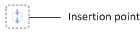
Du kan tilføje en gren ved at trække elementet Gren fra området Arbejdsgangselementer til et indsættelsespunkt på lærredet. I følgende illustration vises et indsættelsespunkt.
Bemærk!
Rækkefølgen af forgreninger betyder ikke noget, fordi alle forgreninger af en parallel aktivitet kører på samme tid.
Hvis du vil konfigurere hver gren, skal du se Konfigurer parallelle grene i en arbejdsgang.