Bemærk
Adgang til denne side kræver godkendelse. Du kan prøve at logge på eller ændre mapper.
Adgang til denne side kræver godkendelse. Du kan prøve at ændre mapper.
Note
Community-interessegrupper er nu flyttet fra Yammer til Microsoft Viva Engage. Hvis du vil deltage i et Viva Engage community og deltage i de seneste diskussioner, skal du udfylde formularen Anmodning om adgang til Finance and Operations Viva Engage Community og vælge det community, du vil deltage i.
Denne artikel indeholder oplysninger om definitioner af rapporteringstræer. En rapporteringstrædefinition er en rapportkomponent eller en dokumentkomponent, der hjælper med at definere strukturen og hierarkiet i din organisation.
Økonomirapportering understøtter fleksibel rapportering, så du kan nemt foretage ændringer, i takt med at din virksomhedsstruktur ændres. Rapporter bygges på forskellige komponenter eller dokumentkomponenter. En af disse komponenter er en definition af et rapporteringstræ. En rapporteringstrædefinition hjælper med at definere strukturen og hierarkiet i din organisation. Det er en krydsdimensional hierarkisk struktur, der er baseret på de dimensionelle relationer i dine økonomiske data. Den giver oplysninger på rapporteringsenhedsniveau og på oversigtsniveau for alle enheder i træet.
Du kan kombinere definitioner af rapporteringstræ med kolonnedefinitioner og rapportdefinitioner for at oprette en dokumentkomponentgruppe, som flere firmaer kan bruge. Brug en rapporteringsenhed for hvert felt i et organisationsdiagram. En enhed i trædiagrammet kan være en enkelt afdeling fra de økonomiske data, eller det kan være en summeringsenhed på et højere niveau, der kombinerer oplysninger fra andre enheder i trædiagrammet. For en rapportdefinition, der indeholder et rapporteringstræ, genererer systemet én rapport for hver rapporteringsenhed og for oversigtsniveauet.
Alle disse rapporter bruger de række- og kolonnedefinitioner, du angiver i rapportdefinitionen, medmindre rapportdefinitionen angiver, at rapporteringstræet fra rækkedefinitionen skal bruges. Række- og kolonnedefinitioner er vigtige komponenter i udformningen af og funktionaliteten for økonomiske rapporter. Rapporteringstræer øger styrken af komponenter og understøtter fleksibel rapportering i takt med, at virksomhedsstrukturen ændres. Økonomiske rapporter, der ikke er baseret på et rapporteringstræ, anvender kun nogle af funktionerne i økonomirapportering. Du kan bruge flere rapporteringstrædefinitioner sammen med de samme række- og kolonnedefinitioner for at få vist organisationens data på forskellige måder.
Bedste fremgangsmåder for rapporteringstræ
Inden du opretter et rapporteringstræ, bør du overveje følgende bedste fremgangsmåder:
- Først skal du afgøre, hvilke rapporteringsdimensioner din juridiske enhed eller virksomhed kræver.
- Overvej, hvordan du konfigurerer din struktur, og tegn derefter et organisationsdiagram over din virksomhed. Organisationsdiagrammet hjælper dig med at visualisere, hvordan du grupperer rapporteringsenhederne i et eller flere rapporteringstræer.
- Start med det laveste detaljeniveau, for eksempel afdelinger og projekter, der er defineret i de økonomiske data. Føj lige så mange felter til detaljeniveauet, som der kræves for at vise divisioner eller områder på højere niveau. Hver boks repræsenterer en potentiel rapporteringsenhed i et hvilket som helst rapporteringstræ, du opretter.
- Du skal også overveje, hvordan du bedst opbygger din træer. Du kan bruge en automatiseret proces til at generere et rapporteringstræ, eller du kan oprette en rapporteringstræ manuelt. Det er vigtigt, at du forstår begge metoder, før du designer dine træer.
- Brug de rapporteringsenheder, der er defineret i dit økonomiske datasystem, til at føje rapporteringsenheder til definitionen af rapporteringstræet. Du kan også vælge organisationshierarkier som en indstilling i trætyper. Du kan finde flere oplysninger i Oversigt over organisationer og organisationshierarkier.
Oprette flere rapporteringstræer
Du kan oprette et ubegrænset antal rapporteringstræer for at få vist organisationens data på forskellige måder. Hvert trædiagram kan indeholde en hvilken som helst kombination af afdelinger og summeringsenheder. En rapportdefinition kan kun indeholde et link til et rapporteringstræ ad gangen. Ved at omarrangere strukturen af rapporteringsenhederne kan du oprette forskellige rapporteringstræer. Du kan derefter bruge de samme række- og kolonnedefinitioner for hvert rapporteringstræ. På denne måde kan du hurtigt oprette forskellige økonomirapportlayout. Hvis du opretter flere rapporteringstræer, kan du udskrive en række regnskaber hver måned, som analyserer og præsenterer din virksomheds operationer på mange forskellige måder. Du kan se eksempler på rapporteringsenhedsstrukturer i slutningen af denne artikel.
Oprette en rapporteringstrædefinition
En definition af et rapporteringstræ indeholder de kolonner, der er beskrevet i følgende tabel.
| Kolonne i rapporteringstræ | Beskrivende tekst |
|---|---|
| Virksomhed | Firmanavnet på rapporteringsenheden. Den @ANY værdi, som du normalt kun tildeler til oversigtsniveauet, gør det muligt at bruge rapporteringstræet for alle firmaer. Alle underordnede grene har et firma tilknyttet. |
| Enhedsbetegnelse | Den kode, der identificerer denne rapporteringsenhed i det grafiske rapporteringstræ. Sørg for at etablere et unikt kodningssystem, der er ensartet, og som er nemt for brugerne at forstå. |
| Enhedsbeskrivelse | Rapporteringsenhedens titel vises i rapportens sidehoved eller sidefod, hvis du angiver UnitDesc som kode på fanen Sidehoveder og sidefødder i rapportdefinitionen. Titlen vises i rapportrækkebeskrivelsen, hvis du angiver UnitDesc i cellen Beskrivelse i rækkedefinitionen. |
| Dimensioner | En rapporteringsenhed henter oplysninger direkte fra de økonomiske data. Den definerer den logiske placering og længder for kontoen og relaterede segmenter. Hver rapporteringsenhedsrække skal have en dimension i denne kolonne. Du kan også placere en dimension i en oversigtsrække (for eksempel for udgifter, der er direkte relateret til denne enhed). Hvis du angiver en dimension i en summeringsenhed, skal du ikke bruge konti i overordnede enheder med underordnede enheder. Ellers kan beløb blive dubleret. |
| Rækkedefinitioner | Navnet på rækkedefinitionen for rapporteringsenheden. Brug den samme rækkedefinition for hver enhed i rapporteringstræet. Når du genererer en rapport, skal du bruge denne rækkedefinition for hver rapporteringsenhed. Rækkedefinitionen kan indeholde flere sammenkædninger af økonomiske dimensioner. Hvis du angiver en rækkedefinition i rapporteringstræet, skal du markere afkrydsningsfeltet Brug rækkedefinition fra rapporteringstræet under fanen Rapport i rapportdefinitionen. |
| Link til økonomiske dimensioner | Link til økonomiske dimensioner, der skal bruges til rapporteringsenheden. Definer links til økonomiske dimensioner for rækkedefinitionen for at identificere de økonomiske dimensioner, der skal linke til. |
| Sideindstillinger | Denne kolonne styrer, om rapporten undertrykker detaljerne for rapporteringsenheden, når du får vist eller udskriver rapporten. |
| Opløsning % | Den procentdel af rapporteringsenheden, som du tildeler til den overordnede enhed. Den procentdel, du angiver i denne kolonne, gælder for hver række i rækkedefinitionen, før værdien i rækken føjes til den overordnede rapport. Hvis en underordnet enhed for eksempel skal være fordelt ligeligt mellem to afdelinger, skal beløbene i hver række ganges med 50 procent, før værdien føjes til afdelingsrapporten. En rapporteringsenhed kan ikke have to overordnede enheder. Hvis du vil tildele beløbene fra en rapporteringsenhed til to overordnede enheder, skal du oprette en anden rapporteringsenhed, der har samme dimension, for at få vist yderligere 50 procent. Angiv hele procentsatser uden et decimaltegn. For eksempel repræsenterer 25 25 procent allokering til den overordnede enhed. Hvis du medtager et decimaltegn (0,25), fordeles 0,25 procent til den overordnede enhed. Hvis du vil bruge en procentdel, der er mindre end 1 procent, skal du anvende indstillingen Tillad opløftning på <1 % i rapportdefinitionen. Denne indstilling er på fanen Flere indstillinger i dialogboksen Rapportindstillinger. Denne dialogboks er tilgængelig via knappen Andre under fanen Indstillinger i rapportdefinitionen. |
| Sikkerhed for enhed | Begrænsninger for de brugere og grupper, der har adgang til oplysninger for rapporteringsenheden. |
| Supplerende tekst | Tekst, der medtages i rapporten. |
Hvis du vil oprette en definition af et rapporteringstræ, skal du følge disse trin:
Åbn Report Designer.
Vælg Filer>Ny>Rapporttrædefinition.
Vælg Rediger>Indsæt rapporteringsenheder fra dimensioner.
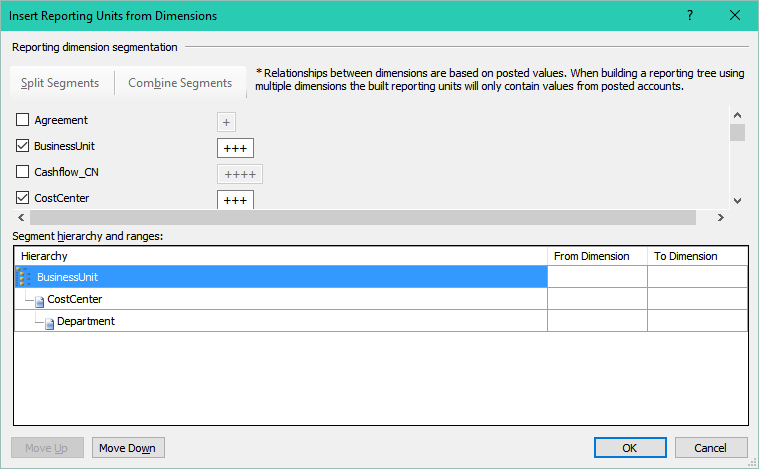
I dialogboksen Indsæt rapporteringsenheder fra dimensioner skal du markere afkrydsningsfeltet for alle de dimensioner, der skal medtages i rapporteringstræet. Dialogboksen Indsæt rapporteringsenheder fra dimensioner indeholder følgende afsnit.
Sektion Beskrivende tekst Segmentering af rapporteringsdimensioner Brug knapperne Opdel segmenter og Kombiner segmenter til at ændre antallet og længden af segmenter. BEMÆRK: Du kan kun kombinere segmenter, som du opdeler. Hvis du vil kombinere flere dimensioner, skal du bruge jokertegn i dine dimensionsværdier. Medtag/tegnposition I dette afsnit vises de dimensioner, der er defineret i de økonomiske data, og antallet af tegn i den længste værdi, der er defineret for hver dimension. Marker afkrydsningsfeltet for en dimension for at medtage den i rapporteringstræhierarkiet. Hierarki og intervaller for segmenter I dette afsnit vises dimensionshierarkiet. Du kan flytte dimensionerne på listen for at ændre deres rapporteringsrækkefølge. I felterne Fra dimension og Til dimension kan angive et interval af værdier inden for hver dimension. Hvis du ikke angiver et område, indsætter rapporteringstræet alle dimensionsværdier. BEMÆRK: Hvis du bruger mere end én dimension, returnerer resultaterne kun dimensionskombinationer, som du har bogført til. Du kan finde en illustration, der viser et eksempel på dialogboksen Indsæt rapporteringsenheder fra dimensioner, i afsnittet "Eksempel på dialogboksen Indsæt rapporteringsenheder fra dimensioner" senere i denne artikel.
Hvis du vil oprette yderligere segmenter (f.eks. ved at opdele ét segment i to kortere segmenter), skal du vælge den korrekte placering i feltet Tegnposition og derefter vælge Opdel segmenter.
Hvis du vil flette to segmenter til ét segment, skal du vælge et af de segmentfelter, der skal flettes, og derefter vælge Kombiner segmenter.
Hierarkiet definerer, hvordan dimensioner rapporterer til hinanden og området for hver dimension. Hvis du vil ændre dimensionshierarkiet, skal du i området Segmenthierarki og -områder vælge den dimension, der skal flyttes, og derefter vælge Flyt op eller Flyt ned.
Hvis du vil angive et interval af dimensionsværdier, som skal føjes til det nye rapporteringstræ, skal du benytte nedenstående fremgangsmåde i området Segmenthierarki og -intervaller:
- I feltet Fra dimension for den pågældende dimension skal du angive den første værdi i intervallet.
- I feltet Til dimension skal du angive den sidste værdi i intervallet.
Gentag trin 7 og 8 for hver dimension i området Segmenthierarki og -intervaller.
Når du er færdig med at definere, hvordan dine rapporteringsenheder skal føres ind i det nye rapporteringstræ, skal du vælge OK.
Vælg Fil>Gem for at gemme rapporteringstræet. Angiv et entydigt navn og en beskrivelse til rapporteringstræet, og vælg derefter OK.
Åbne en eksisterende rapporteringstrædefinition
- Klik på Rapporteringstrædefinitioner i navigationsruden i Report Designer.
- Dobbeltklik på et navn på listen med rapporteringstræer for at åbne det.
- For at få vist komponenter, der er knyttet til rapporteringstræet, skal du højreklikke på rapporteringstrædefinitionen og derefter vælge Tilknytninger.
Opsummere data i et rapporteringtræ
Når du bruger et rapporteringstræ, indsamler du beløb fra underordnede rapporteringsenheder på niveauet for den overordnede rapporteringsenhed. Denne aggregering kaldes også akkumulering af data. Følgende regler akkumulerer beløb til overordnede enheder i et rapporteringstræ:
I et rapporteringstræ skal underordnede enheder indeholde dimensioner, medmindre rapporteringstræet er et træ med et enkelt niveau. Overordnede enheder indeholder normalt ikke dimensioner i et rapporteringstræ.
Note
Hvis du angiver dimensioner for både underordnede enheder og overordnede enheder, kan det medføre dubletter af data i rapporten.
Rapporteringsenheder, som indeholder dimensioner i rapporteringtræet, svarer til de dimensioner, der anvendes i række- og kolonnedefinitioner. Kombinationen af dimensioner bestemmer de beløb, der returneres for denne enhed. For eksempel, i eksempel 2 senere i denne artikel returnerer linje 6 og 7 kun værdier for henholdsvis afdeling 00 og 01.
De beløb for de overordnede rapporteringsenheder, der ikke indeholder dimensioner i rapporteringstræet, kommer fra rapporten fra den underordnede enhed. Beløbene opløftes til den angivne overordnede enhed. Hvis den overordnede enhed (se Contoso USA i eksempel 2 med eksempler på dataakkumulering) for eksempel har to underordnede enheder (022 og 023) og ikke indeholder dimensioner, genereres der en rapport for hver underordnet og overordnet enhed. Den overordnede total er summen af de to underordnede beløb.
Administrere rapporteringsenheder
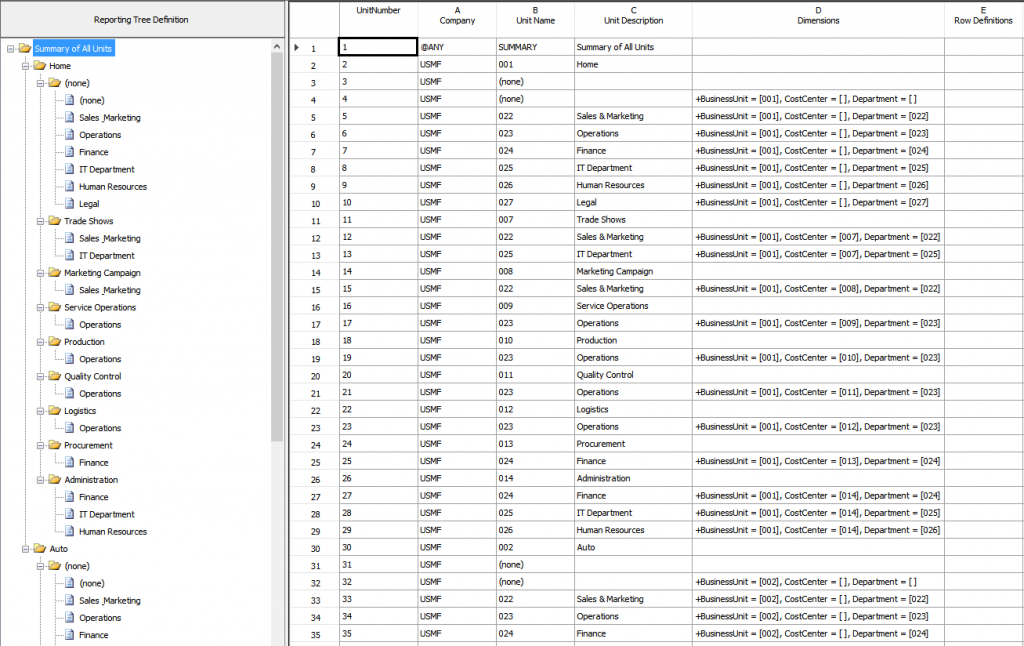
Hver definition af rapporteringstræet vises i entydige visninger. Der er en grafisk visning, der viser det overordnede/underordnede hierarki og en regnearksvisning, der viser de specifikke oplysninger for hver rapporteringsenhed. Den grafiske visning og visningen af regnearket er forbundne. Når du vælger en rapporteringsenhed i én visning, er den også valgt i den anden visning. Du kan opbygge krydsdimensionale hierarkier, der er baseret på de størrelsesmæssige relationer i de økonomiske data. Når du opretter en rapporteringstrædefinition, kan du bruge de samme rækkedefinitioner flere gange, uanset om du genererer en afdelings resultatopgørelse eller en konsolideret oversigt over resultatopgørelsen. De dimensioner, du definerer i rækkedefinitionen, kan kombineres med dimensioner i definitionen af rapporteringstræet for at give forskellige visninger af organisationens ydeevne.
Rapporteringsenhedens struktur
Regnskabsaflæggelse bruger følgende typer rapporteringsenheder:
- En detaljeenhed henter oplysninger direkte fra de økonomiske data.
- En oversigtsenhed opsummerer data fra enheder på et lavere niveau.
En overordnet rapporteringsenhed er en oversigtsenhed, der indsamler opsummerede oplysninger fra en detaljeenhed. En oversigtsenhed kan være både en detaljeenhed og en sammenfattende enhed. Derfor kan en oversigtsenhed hente oplysninger fra en enhed på lavere niveau eller de økonomiske data. En overordnet enhed kan være underordnet enhed for en overordnet enhed på et højere niveau. En underordnet rapporteringsenhed kan være en detaljeenhed, der henter oplysninger direkte fra de økonomiske data. En underordnet rapporteringsenhed kan også være en midlertidig oversigtsenhed. Med andre ord kan det være den overordnede enhed for en enhed på et lavere niveau og også den underordnede enhed i en oversigtsenhed på et højere niveau. I det mest almindelige scenario for rapporteringsenheder har overordnede enheder en tom celle i kolonnen Dimensioner, og underordnede enheder har links til kombinationer af specifikke dimensioner eller dimensioner med jokertegn.
Organisere rapporteringsenheder
Du kan omarrangere den organisatoriske struktur i en rapporteringstrædefinition ved at flytte rapporteringsenheder i den grafiske visning. Du kan også hæve rapporteringsenheder til et højere niveau i rapporteringstræet eller sænke dem til et lavere niveau.
- Åbn den rapporttrædefinition, du vil ændre, i Rapportdesigner.
- Vælg en rapporteringsenhed i den grafiske visning af rapporteringstrædefinitionen.
- Træk enheden til en ny placering. Du kan også højreklikke på enheden og derefter vælge Hæv rapporteringsenhed eller Sænk rapporteringsenhed.
- Vælg Gem fil>for at gemme dine ændringer.
Tilføje tekst om en rapporteringsenhed
Ekstra indtastet tekst er en statisk tekststreng på op til 255 tegn, der føjer oplysninger til rapporteringstrædefinitionen. Supplerende tekst kan eksempelvis være en kort virksomhedsbeskrivelse. Du kan oprette op til ti ekstra tekstelementer for hver rapporteringsenhed i en rapporteringstrædefinition. Den ekstra tekst vises i rapporten for den rapporteringsenhed, som teksten er tildelt til. Du kan tilføje tekst fra kolonnen Beskrivelse i rækkedefinitionen og fra fanen Sidehoveder og sidefødder i rapportdefinitionen.
- Åbn den rapporttrædefinition, du vil ændre, i Rapportdesigner.
- Dobbeltklik på cellen Supplerende tekst for rapporteringsenhedsrækken.
- Skriv teksten i den første tomme række i dialogboksen Supplerende tekst. Den første række, der indeholder tekst, refereres til som UnitText1, uanset dens placering i dialogboksen Supplerende tekst.
- Hvis du vil tilføje mere tekst til denne rapporteringsenhed, skal du skrive teksten i en tom række.
- Vælg OK.
Fjern ekstra tekst fra en rapporteringsenhed
- Åbn den rapporttrædefinition, du vil ændre, i Rapportdesigner.
- Dobbeltklik på cellen Supplerende tekst for rapporteringsenhedsrækken.
- I dialogboksen Yderligere tekst skal du vælge det element, du vil fjerne, og derefter vælge Ryd. Du kan også højreklikke på posten og derefter vælge Klip.
- Vælg OK.
Begrænse adgangen til en rapporteringsenhed
Du kan forhindre bestemte brugere og grupper i at få adgang til en rapporteringsenhed. Du kan også definere begrænsninger, så de gælder for underordnede rapporteringsenheder i rapporteringsenheden.
- Åbn den rapporttrædefinition, du vil ændre, i Rapportdesigner.
- Dobbeltklik på cellen Unit Security for den række i rapporteringsenheden, du vil begrænse adgangen til.
- I dialogboksen Enhedssikkerhed skal du vælge Brugere og grupper.
- Vælg de brugere eller grupper, der skal have adgang til rapporteringsenheden, og vælg derefter OK.
- Hvis du vil begrænse adgangen til underordnede rapporteringsenheder, skal du markere afkrydsningsfeltet Føj sikkerhed til underordnede rapporteringsenheder.
- Vælg OK.
Fjerne adgangen til en rapporteringsenhed
- Åbn den rapporttrædefinition, du vil ændre, i Rapportdesigner.
- Dobbeltklik på cellen Unit Security for den række i rapporteringsenheden, du vil fjerne adgangen fra.
- Vælg et navn i dialogboksen Enhedssikkerhed , og vælg derefter Fjern.
- Vælg OK.
Eksempler
Rapporteringsenhedstruktur – eksempel 1
På følgende liste beskrives strukturen af rapporteringsenhederne i rapporteringstræet:
- Contoso Japan-rapporteringsenheden er en overordnet enhed af Contoso Japan-salg og Contoso Japan Consulting underordnede enheder.
- Divisionsenheden Contoso Japan-salg er både en underordnet enhed til Contoso Japan-enheden og en overordnet enhed til enhederne Hjemmesalg og Autosalg.
- Rapporteringsenhederne på det laveste niveau (Hjemmesalg, Autosalg, Kundeservice og Operationer) repræsenterer afdelinger i de økonomiske data. Disse rapporteringsenheder er i det nedtonede område i diagrammet.
- Oversigtsenhederne på de højere niveauer opsummerer oplysninger fra detaljeenhederne.

Rapporteringsenhedstruktur – eksempel 2
I følgende diagram har rapporteringstræet en organisationsstruktur, der er opdelt efter forretningsfunktion.

Eksempel på dialogboksen Indsæt rapporteringsenheder fra Dimensioner
Følgende illustration viser et eksempel på dialogboksen Indsæt rapporteringsenheder fra Dimensioner. I dette eksempel returnerer resultaterne kombinationen af afdelinger, omkostningssteder og afdelinger.
Den resulterende rapporteringstrædefinition er sorteret efter virksomhedsenhed og derefter efter bærer og derefter efter afdeling. Dimensionen for den femte rapporteringsenhed er Virksomhedsenhed = [001] Bærer =[], Afdeling = [022], og den identificerer en rapporteringsenhed for konti, der er specifikke for virksomhedsenhed 001 og afdeling 022.
Eksempler på dataakkumulering
Følgende eksempler viser mulige oplysninger, som en definition af et rapporteringstræ bruger til dataopløft.
Eksempel 1

Eksempel 2
