Bemærk
Adgang til denne side kræver godkendelse. Du kan prøve at logge på eller ændre mapper.
Adgang til denne side kræver godkendelse. Du kan prøve at ændre mapper.
Applies to: Dynamics 365 Customer Service og Dynamics 365 Contact Center – kun selvstændige
Bemærk
Følg de trin, der er angivet i denne artikel, kun til apps for enkelt-sessioner eller til at bruge automatisk søgning på faner uden anker. I apps til flere sessioner skal du bruge kontrolelementet til vidensøgning i ruden i appen.
Tilføj et Knowledge Base Search kontrolelement for at Dynamics 365 for Customer Engagement-formularer for at gøre det nemt for brugerne i din organisation at finde videnartikler, så de kan besvare almindelige kundespørgsmål og løse deres problemer direkte fra posterne uden at skulle skifte til et andet program.
Du kan konfigurere kontrolelementet til søgning i Videnbasen til at:
Automatisk vise forslag i søgeresultater, der er baseret på bestemte felter, eller baseret på tekstanalyse. Tekstanalysefunktionen i er kun tilgængelig for Dynamics 365 for Customer Engagement.
Definer filtre, som brugerne kan bruge til søgeresultater.
Vælg mellem en række foruddefinerede kontekstafhængige handlinger, som brugerne kan udføre på en artikel.
Tilføje et kontrolelement i enhver sektion af et objekt, der er aktiveret til vidensstyring, herunder tidslinjen og brugerdefinerede objekter. Kontrolelementet aktiveres i sagsobjektet med det samme og føjes til følgende formularer:
- Hovedsagsformular - i sektionen Aktivitetsvæg.
- Sag for hovedformular til interaktiv oplevelse – i sektionen Relateret.
Bemærk
Kontrolelementet Knowledge Base Search kan bruges på Microsoft Dynamics 365 til tablets og telefoner. Visse handlinger som f.eks. Åbn i et nyt vindue, Maillink og Mailindhold er ikke understøttet.
Microsoft Dynamics 365 Customer Service understøtter den oprindelige vidensadministration, og denne indstilling er tilgængelig for brugere af Dynamics 365 Customer Service-appen.
Forudsætninger
Før du kan tilføje kontrolelementet til søgning i videnbasen, skal du sørge for at:
Konfigurer videnstyring i Dynamics 365 til Customer Engagement. Flere oplysninger: Konfigurere vidensstyring
Vælg det objekt, du vil aktivere vidensstyring for, under opsætningen af vidensstyring.
Bemærk
Alle tilpasningsopgaver for Customer Service Hub skal udføres i Microsoft Dataverse.
Tilføje kontrolelementet til søgning i Videnbasen i hovedformularer
Afhængigt af, hvilken oplevelse du bruger, kan du føje kontrolelementet til søgning i Videnbasen til hovedformularer ved hjælp af en af følgende metoder:
Power Apps oplevelse
Kontrollér, at du har sikkerhedsrollen Systemadministrator eller Systemtilpasser eller tilsvarende tilladelser, før du begynder.
Gå til Power Apps, og vælg derefter Data>Tables.
Kontrollér, at Customer Service-appen er installeret, og skift derefter i øverste højre hjørne af vinduet Standard til Alle.
Vælg det objekt, som Viden er aktiveret for. Hvis du vil søge efter objektet, skal du angive objektnavnet i feltet Søg.
Vælg objektnavn, vælg fanen Formularer, og åbn den formular, hvor du til tilføje kontrolelementet. Hvis du vil tilføje kontrolelementet, skal du oprette en sektion og derefter tilføje et kontrolelement til vidensøgning. Vælg +Komponent for at tilføje en ny komponent, vælg Relaterede data, og vælg derefter Vidensøgning.
Bemærk
Hvis muligheden for at tilføje Søg i videnbasen er deaktiveret, kan det skyldes, at vidensstyring ikke er angivet eller ikke er aktiveret for det objekt, du vil føje søgekontrolelementet til. Kontrolelementet aktiveres først for referencepaneler på et senere tidspunkt.
Vælg Gem og udgiv, når du har tilføjet den nye sektion. Det kan være nødvendigt at opdatere skærmen for at få vist den nye sektion.
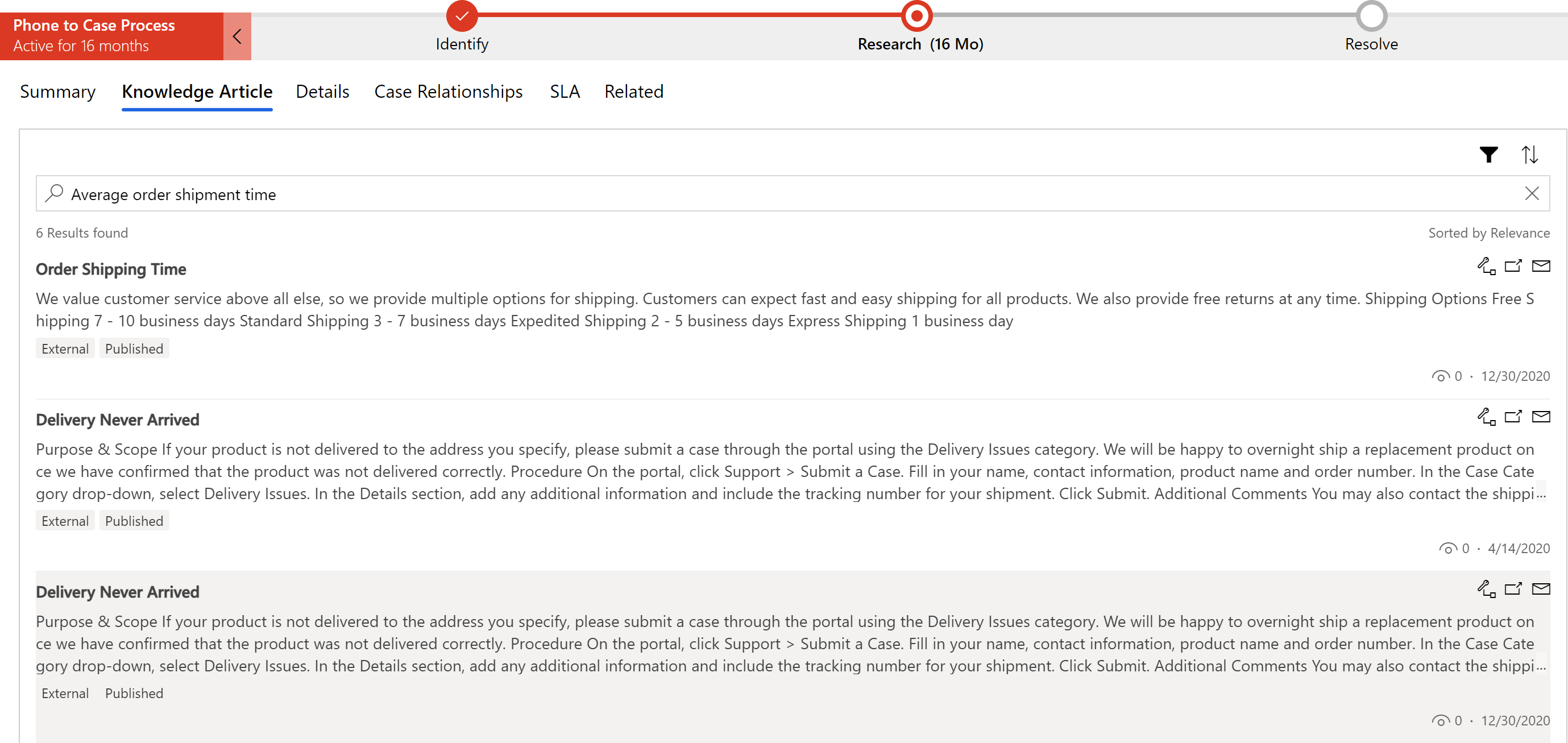
Vidensegenskaberne vises nu i standardvisningen under kørsel.
Følgende tabel beskriver de egenskaber, der kan konfigureres.
| Egenskab | Description |
|---|---|
| Referencenavn |
Krævet: Det entydige navn på fanen. Dette navn bruges, når der henvises til den i scripts. Navnet skal følge disse regler:
|
| Etiket |
Krævet: Det oversatte navn på fanen, som er synligt for brugerne. Etiketten skal følge disse regler:
|
| Resultater vist på siden | Vælg det antal artikler, der skal vises i søgeresultaterne. Bemærk! Det, du angiver i dette felt, kan ikke anvendes, hvis der er konfigureret mindst én søgemaskine. For hver konfigurerede søgemaskine vises der tre artikler i søgeresultaterne. Flere oplysninger: Konfigurere søgemaskiner til ekstern søgning Hvis relevanssøgning er aktiveret, kan det antal resultater, der vises, adskille sig fra det, du har angivet, på grund af standardindstillingen Relevant søgning. Systemadministratoren skal deaktivere Relevanssøgning eller aktivere Simpel relevanssøgning, for at denne egenskab kan fungere korrekt. (Simpel relevanssøgning forespørger kun i artikler og ikke i vedhæftede filer og noter). Du kan finde flere oplysninger under Forstå videnbasens søgemekanismer. |
| Automatisk søgning > Angiv søgeresultater ved hjælp af | Når du har åbnet objektformularen, udføres den automatiske søgning ved hjælp af det felt, du angiver i feltet nedenfor. Hvis du har aktiveret automatiske forslag, skal du vælge feltet for det objekt, Dynamics 365 Customer Service bruger til at foreslå artikelresultater, på rullelisten Giv forslag til vidensbase (KB). Hvis du f.eks. føjer søgekontrolelementet til objektet Konto og ønsker, at Dynamics 365 Customer Service automatisk viser søgeresultater, der indeholder kontonavnet, skal du vælge Kontonavn på rullelisten. Bemærk: Denne rulleliste kan omfatte alle felter af typen tekst, tekst med flere linjer eller opslag. |
| Handlinger |
Link artikel: Lader brugerne sammenkæde videnartiklen med den post, de viser videnartikelsøgeresultaterne i. Ophæve tilknytning til artikel: Giver brugere mulighed for at ophæve tilknytningen mellem en videnartikel og en primær post. Kopier URL: Lad brugerne kopiere artiklens eksterne URL-adresse, så de kan dele den via kanaler som f.eks. chat eller mail. I den oprindelige løsning til vidensstyring af customer engagement Dynamics 365 er indstillingen Kopiér URL-adresse kun tilgængelig for publicerede artikler. Åbne under ny fane: Åbner en vidensartikel under en ny fane i det samme browservindue. Link artikel og mail-URL: Lader brugerne sammenkæde en artikel med den primære post og dele artikel-URL med kunden via mail. Link artikel og send artikelindhold: Lader brugerne sammenkæde en artikel med en primær postering og dele indholdet af artiklen med kunden via e-mail. |
| Vælg standardmailmodtager | Vælg, hvem mailen skal sendes til, når en kundeservicerepræsentant (servicerepræsentant eller repræsentant) sender artikellinket i en mail. Denne rulleliste omfatter alle felter til objektet, der er aktiveret for mail (for eksempel Kunde, Kontakt eller Ansvarlig kontaktperson). Når medarbejderen vælger at sende et link til artiklen til kunden, udfyldes feltet Til automatisk med den feltværdi, du vælger her. Hvis du lader den være tom, vises den som tom i visningen af mailmodtageren, og du skal udfylde den manuelt. |
| Vis artikelbedømmelse | Viser de bedømmelse i en artikel. |
| Vis statusfilter | Giver brugeren mulighed for at filtrere vidensartikler på baggrund af artikelstatus: Kladde, Godkendt eller Publiceret. |
| Vis artikelsprogfilter | Giver brugeren mulighed for at filtrere søgeresultaterne i vidensartikel på baggrund af det sprog, de vælger. Hvis brugerne kun skal kunne se søgeresultaterne for på et bestemt sprog, skal du vælge et sprog på rullelisten Angiv standardsprog. Som standard vælges brugerens standardsprog:
|
| Rediger standardfiltervalg | Giver dig mulighed for at ændre standardvisningen for filtrerede artikler, uanset om du vil have vist kladder, godkendte eller udgivne artikler. |
| Tilføj finjusteringsregler | Finjusteringsregler fungerer på samme måde som automatisk filtrering i webklientoplevelsen. Denne funktion åbner et pop op-vindue, hvor du kan definere mere præcise søgeresultater. Regler for forbedring sikrer, at dine medarbejdere kun modtager de mest relevante videnartikler. Som administrator kan du konfigurere regler, så videnartikler filtreres på baggrund af kildeobjektdata uden manuelt input fra dine medarbejdere. Hvis du f.eks. konfigurerer afgrænsningsregler for emnet for en sag, filtreres de videnartikler, der har samme emne som sagen, i og vises for repræsentanterne. Andre artikler vil automatisk blive filtreret fra. Regler for finjustering kan udvides til automatisk at filtrere vidensartikler i opslagsfelt, der findes i kildeobjekter. Bemærk: Polymorfe opslag understøttes ikke. Repræsentanter kan deaktivere filtreringen og søge i hele vidensbasen. |
Webklient-oplevelser
Kontrollér, at du har sikkerhedsrollen Systemadministrator eller Systemtilpasser eller tilsvarende tilladelser.
Gå til Indstillinger>Tilpasninger.
Vælg Tilpas systemet.
I løsningsoversigten skal du vælge det objekt, du vil føje søgekontrolelementet til og under Kommunikation og samarbejde skal du sørge for, at afkrydsningsfeltet Vidensstyring er markeret.

Vælg Gem-ikonet for at gemme indstillingen for objektet.
Udvid det objekt, du vil føje søgekontrolelementet til, og vælge Formularer.
Vælg objektformularen af typen Primær.

Marker det område, hvor du vil placere søgekontrolelementet, og under fanen Indsæt skal du vælge Søg i videnbasen.
Hvis muligheden for at tilføje Søg i videnbasen er deaktiveret, kan det skyldes, at vidensstyring ikke er angivet eller ikke er aktiveret for det objekt, du vil føje søgekontrolelementet til.
Angiv felter under fanen Vis i dialogboksen Angiv egenskaber som beskrevet i følgende tabel, og vælg derefter Angiv for at anvende indstillingerne.

| Fane | Egenskab | Description |
|---|---|---|
| Skærm | Navn | Krævet: Det entydige navn på fanen, der bruges, når der henvises til den i scripts. Navnet må kun indeholde alfanumeriske tegn og understregningstegn. |
| Etiket | Krævet: Det oversatte navn på fanen, som er synligt for brugerne. | |
| Filtrere søgeresultater efter | På rullelisten Filter søgeresultater efter skal du vælge det sæt artikeltilstande, du vil Dynamics 365 Customer Service søge i:
|
|
| Angiv standardsprog | Hvis brugerne kun skal kunne se søgeresultaterne for på et bestemt sprog, skal du vælge et sprog på rullelisten Angiv standardsprog. Som standard vælges brugerens standardsprog:
|
|
| Flere indstillinger | Hvis du vil have Dynamics 365 Customer Service til automatisk at foreslå artikler baseret på værdien i visse felter i objektet, skal du vælge Slå automatisk forslag. Hvis du har aktiveret automatiske forslag, skal du vælge feltet for det objekt, Dynamics 365 Customer Service bruger til at foreslå artikelresultater på rullelisten Indgiv vidensbaseforslag rulleliste. Hvis du f.eks. føjer søgekontrolelementet til objektet Konto og vil have Dynamics 365 Customer Service til automatisk at vise søgeresultater, der indeholder kontonavnet, skal du vælge Kontonavn på rullelisten. Bemærk: Denne rulleliste kan omfatte alle felter af typen tekst, tekst med flere linjer eller opslag. Hvis du ønsker, at artikelbedømmelsen vises for hver artikel i søgeresultaterne, skal du markere afkrydsningsfeltet Aktivér bedømmelser på søgeresultater for videnbaseartikler på basis af det angivne felt og derefter vælge feltet på rullelisten. |
|
| Vælge primær kunde | I Vælg primær kunde skal du vælge, hvem mailen sendes til, når en kundeservicemedarbejder sender linket til artiklen i en mail. Denne rulleliste omfatter alle felter til objektet, der er aktiveret for mail, for eksempel Kunde, Kontakt eller Ansvarlig kontaktperson. Når kundeservicemedarbejderen vælger at sende et link til artiklen til kunden, udfyldes feltet Til automatisk med den feltværdi, du vælger her. |
|
| Antal resultater | Vælg, hvor mange artikler der skal vises i søgeresultaterne i første omgang. Bemærk! Hvis relevanssøgning er aktiveret, kan det antal resultater, der vises, adskille sig fra det, du har angivet, på grund af standardindstillingen Relevant søgning. Systemadministratoren skal deaktivere Relevanssøgning eller aktivere Simpel relevanssøgning, for at denne egenskab kan fungere korrekt. (Simple relevanssøgning kun artikler, med undtagelse af vedhæftede filer og noter). Du kan finde flere oplysninger ved at gå til Om søgemekanismer i videnbasen. |
|
| Handlinger | Vælg, om du vil gøre alle standardhandlingerne tilgængelige for medarbejdere eller kun for udvalgte personer. Hvis du vælger Vis valgte handlinger skal du vælge de handlinger, du vil have vist. Følgende handlinger er tilgængelige:
|
|
| Formatering | Layout | Vælg layouttypen for at bestemme, hvor mange kolonner kontrolelementet skal fylde. |
| Rækkelayout | Vælg maksimumantal rækker pr. side. | |
Konfigurer automatisk filtrering for webklienten
Forbedr forslag til videnartikler og søgeresultater ved at aktivere automatisk filtrering. Automatisk filtrering sikrer, at dine medarbejdere kun modtager de mest relevante videnartikler. Som administrator kan du konfigurere kontrolelementet Søg i videnbasen til automatisk at filtrere videnartikler baseret på sagsdata, uden at medarbejderne skal indtaste noget manuelt.
Hvis du f.eks. konfigurerer automatisk filtrering af videnartikler om sagens genstand, filtreres de videnartikler, der har samme emne som sagen, ind og vises for repræsentanterne. Andre artikler vil automatisk blive filtreret fra.
Denne funktion kan udvides til automatisk at filtrere videnartikler ud fra et opslagsfelt, der findes i objektet for både sags- og videnartikler. Medarbejderne har også mulighed for automatisk at slå filtrering fra og søge i hele videnbasen. Administratorer kan konfigurere denne indstilling i kontrolelementet til søgning i videnbasen.
Åbn kontrolelementet Søg i videnbasen, og rediger egenskaberne for at konfigurere automatisk filtrering. I diaglogboksen Angiv egenskaber på fanen Visning skal du specificere følgende felter i sektionen Konfigurer automatisk filtering.
Vælg afkrydsningsfeltet Aktivér automatisk filtrering for at aktivere automatisk filtrering.
Vælg afkrydsningsfeltet Brugerne kan slå automatisk filtrering fra, hvis du vil give dine medarbejdere mulighed for at slå automatisk filtrering fra og søge i hele vidensbasen. Dette aktiverer indstillingen Filtrer resultater automatisk for medarbejdere på kontrolelementet til vidensøgning.
Vælg Tilføj filter for at definere filtrering af videnartikler ud fra sagsemne eller et andet opslagsfelt.
Vælg Angiv for at gemme egenskaberne.
Bemærk
Sørg for at Relevanssøgning er aktiveret, for at automatisk filtrering kan fungere. Attributten Videnartikel skal være føjet til visningen for hurtig søgning efter videnartikler. Kontrollere, at kildeobjektattributten findes i formularen.

Du kan få mere at vide om, hvordan du bruger indstillingen automatisk filtrering, under Vise automatisk filtrerede resultater
Tilføj et vidensartikel-undergrid til en formular
Du kan tilføje en brugertilpasset videnartikel undergitter til en formular. Hvis du vil vide mere om komponenterne i en formular i et undergitter, skal du gå til Tilføje og konfigurere en komponent i et undergitter i en formular.
Tilføje et undergitter
Log på programmet Dynamics 365, og vælg derefter Indstillinger>Indstillinger.
Vælg Tilpasninger fra en rulleliste, og vælg derefter Tilpas systemet.
Vælg det objekt, du vil føje et undergitter til, på listen Løsningsstandardløsning, og vælg derefter Formularer.
I formulardesigner skal du vælge Indsæt>Undergitter.
Angiv et entydigt navn til undergitteret i dialogboksen Angiv egenskaber.
Kontrollér, at Objekt-værdien er angivet til Vidensartikler.
Bevar standardværdierne for alle andre felter og vælg derefter OK.

Gem videnundergitteret, og vælg derefter Udgiv.
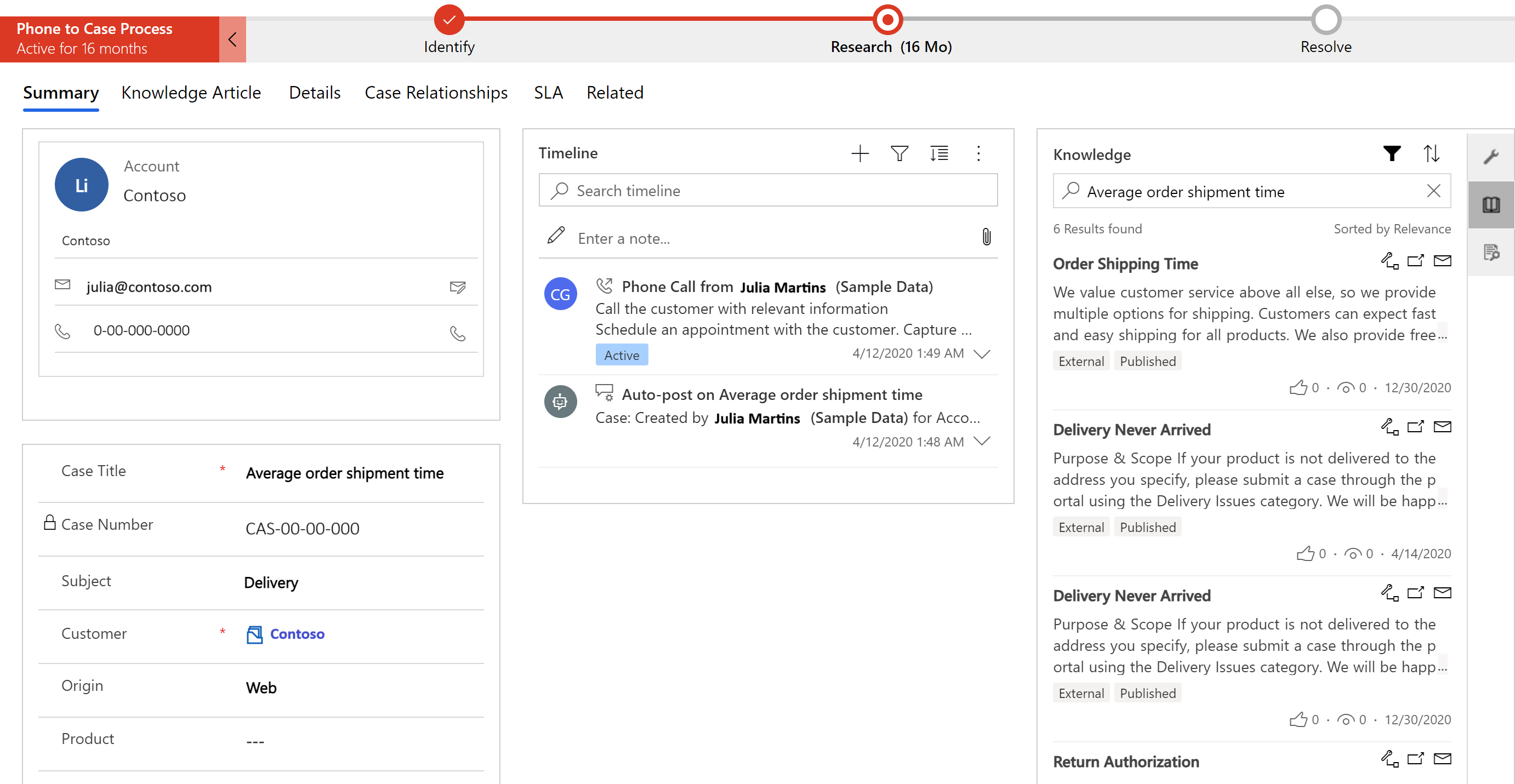
Det tilknyttede videnartikelundergitter, du tilføjer, kan ses af kundeservicemedarbejder i objektformularen under kørsel.
Fanen Vidensøgning er som standard tilgængelig i ruden på appsiden. Du kan bruge kontrolelementet til vidensøgning i ruden på appsiden eller integrere det i formularen via tilpasning, men sørg for, at begge dele ikke aktiveres samtidig. Ellers vises meddelelsen "Fejl under indlæsning af kontrolelementet", når du forsøger at få adgang til det integrerede kontrolelement.
Relaterede oplysninger
Reducere tid til håndtering af opkald ved hjælp af videnartikler i kundeservicehubben
Konfiguration af vidensstyring ved hjælp af integreret vidensøgning
Forstå videnbasens søgemekanismer
Linkede vidensbaseartikler-undergitter