Bemærk
Adgang til denne side kræver godkendelse. Du kan prøve at logge på eller ændre mapper.
Adgang til denne side kræver godkendelse. Du kan prøve at ændre mapper.
I forbindelse med rejser i realtid indsamles, administreres og gennemtvinges samtykke på kontaktpunktniveau (dvs. en mailadresse, et telefonnummer eller en brugerdefineret kanaladresse). Når der sendes en meddelelse til kontakter, kundeemner eller Kundeindsigt – Dataprofiler, kontrollerer appen Kundeindsigt – Rejser samtykket for det specifikke kontaktpunkt, som meddelelsen sendes til, og til det specifikke formål eller emne i meddelelsen, før meddelelsen sendes.
Hvis du indsamler samtykke ved hjælp af Kundeindsigt – Rejseformularer, oprettes der automatisk samtykkeposter for kontaktpunktet for dig. Men hvis du administrerer samtykke i et eksternt system eller har brugerdefinerede brugeroplevelser (f.eks. landingssider eller præferencecentre), hvor du indsamler samtykke fra dine kunder, skal du muligvis oprette eller opdatere kontaktpunktsamtykkeposter i samtykkecentret (tabellen msdynmkt_contactpointconsent4 ) for at sende meddelelser fra systemet.
Hvilke scenarier kræver samtykkeposter for kontaktpunkter i systemet?
Du bør altid registrere samtykke i systemet med henblik på korrekt overvågning. I nogle tilfælde kan du køre en rejse (f.eks. en rejse, der sender en mail til et ikke-begrænset formål) uden at have nogen eksplicitte registreringer af samtykke til tilmelding i systemet. Der er dog visse tilfælde, hvor en samtykkepost altid skal være til stede i systemet:
- Mails, der sendes under en restriktiv håndhævelsesmodel: Hvis modellen til håndhævelse af mailsamtykke er angivet til restriktiv, kræver systemet en eksplicit tilmeldingspost i samtykkecentret, der sender en mail. Hvis der ikke findes en eksplicit tilmeldingspost, sendes mailen ikke.
- Opdater fravalg til ikke-restriktiv håndhævelsesmodelbaseret formål: Hvis du har angivet modellen til håndhævelse af mailen til ikke-restriktiv, skal du sikre, at alle fravalg, der registreres i eksterne systemer (uden for dem, der indsamles fra Customer Insights – Journeys-formularer eller præferencecenteroplevelser ), afspejles korrekt i samtykkecentret for at sikre, at rejser i realtid kan stoppe med at sende meddelelser til det pågældende kontaktpunkt.
- SMS- eller brugerdefinerede kanalrejser til kommercielle formål: Fleksibiliteten i håndhævelsesmodellen omfatter endnu ikke SMS- eller brugerdefinerede kanaler. Så hvis der oprettes en rejse for sms eller en brugerdefineret kanal til en kommerciel formålstype, kræver systemet eksplicitte registreringer af samtykke til tilmelding for at sende meddelelsen.
Hvornår skal du bruge et cloudflow?
Indlæsning af samtykke kan hjælpe med nemt at indlæse samtykkeposter fra kontakter, kundeemner og abonnements- eller marketinglister i samtykkecentret. Men hvis du løbende har kørt automatiseringer eller processer, der opretter nye kontakt- eller kundeemneposter, kan det være driftsbeskatning at køre indlæsningssamtykke manuelt.
I disse tilfælde kan du bruge et cloudflow til at automatisere oprettelse og opdatering af samtykkeposter for kontaktpunkter i samtykkecentret.
Her er nogle almindelige scenarier, hvor et cloudflow hjælper med at oprette samtykkeposter for kontaktpunkter:
- Kontakt eller kundeemner, der oprettes via masseimport, Dataverse-API'er eller et brugerdefineret flow fortløbende: Hvis du jævnligt opretter kontakter og kundeemner ved hjælp af andre metoder end Customer Insights – Rejseformularer, skal du muligvis oprette eller opdatere samtykkeposter for kontaktpunkter i samtykkecentret. Den mest almindelige måde, hvorpå brugerne opretter kontakter eller kundeemner i systemet, er ved hjælp af Excel-importfunktionen. Den samme vejledning gælder for kontakter eller kundeemner, der er oprettet ved hjælp af Dataverse-API'er eller brugerdefinerede cloudflows.
- Når du bruger Kundeindsigt – Dataprofiler og segmenter i Kundeindsigt – Rejser: Som med alle andre rejser i systemet, når du bruger Kundeindsigt – Dataprofiler og segmenter i Kundeindsigt – Rejser, kontrolleres samtykke altid i forhold til det kontaktpunkt, hvor meddelelserne sendes. Det kan derfor være, at du har brug for samtykkeposter for kontaktpunkter i samtykkecentret for at kunne sende meddelelser ved hjælp af disse rejser.
- Brug af et eksternt system til administration af samtykke: Hvis du administrerer samtykke i et eksternt system i de forskellige tilfælde af restriktive eller ikke-restriktive håndhævelsesmodeller og SMS- eller brugerdefinerede kanalrejser, der er beskrevet ovenfor, skal du oprette eller opdatere samtykkeposter i samtykkecentret.
Oprettelse af cloudflowet
Vi vil nu se på et eksempel på et cloudflow for at forstå de forskellige trin, der er nødvendige for at oprette et cloudflow til oprettelse og opdatering af kontaktpunktsamtykkeposter.
I dette eksempel har Contoso en landingsside på deres websted, som deres kunder udfylder for at tilmelde sig for at modtage Contosos tjenester. Når kunderne udfylder formularen, bruger Contoso et cloudflow til automatisk at oprette kontaktposter i deres Dataverse-miljø. Contoso bruger rejser i realtid og ønsker at indhente samtykket for hver kontakt, der oprettes ud fra indsendelse af en landingsside.
Vi henter mailadressen på kontakten og kontrollerer, om der findes en samtykkepost for kontaktpunktet med den samme mailadresse i tabellen med samtykke til kontaktpunkter (msdynmkt_contactpointconsent4).
Hvis vi ikke finder en samtykkepost for kontaktpunktet for mailadressen, opretter flowet en ny samtykkepost for kontaktpunktet for mailadressen med statussen "tilvalg". Hvis vi finder eksisterende samtykkeposter, opdaterer flowet dem med den seneste samtykkeværdi.
Her er en visning på højt niveau af de trin, som flowet omfatter:

Tilføj handlingsudløser "Når en række tilføjes, ændres eller slettes".

Angiv ændringstypen til "Tilføjet eller Ændret" og tabelnavnet til "Kontakter". Denne handling udløser cloudflowet, hver gang der tilføjes en ny kontaktpost, eller en eksisterende post ændres.

Notat
I dette eksempel antages det, at der er en enkelt forretningsenhed i organisationen og ikke dækker scenariet for flere afdelinger.
Tilføj en handling for at "Initialisere en variabel" for at angive den samtykkeværdi, som du vil have, at kontaktpunktets samtykkepost skal have. Vi anbefaler, at du bruger feltværdierne
donotemailogdonotbulkemailher og kun angiver samtykket for kontaktpunktet til at tilmelde sig, hvis begge felter er false (falsk repræsentererAllowed for Email and Bulk Email). Ellers skal du angive samtykkeposten for kontaktpunktet tilopt-out.
Her er den logik, der kan bruges til beregningen:
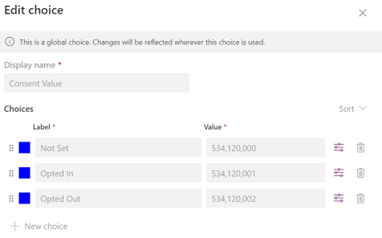
if(and(equals(triggerBody()?['donotemail'], false), equals(triggerBody()?['donotbulkemail'], false)),534120001,534120002)I dette tilfælde kontrollerer formlen, om to felter i udløserens brødtekst (
donotemailogdonotbulkemail) begge er false. Hvis de begge er false, returnerer formlen værdien534120001. Hvis de ikke begge er false, returnerer formlen værdien534120002.-
534120001er værdien for samtykkestatus for tilmelding. -
534120002er værdien for samtykkestatus for fravalg.
-
Tilføj en handling for at "Initialisere en variabel" for at angive GUID'et for det formål, som kontaktpunktets samtykkepost skal oprettes eller opdateres til.

Du kan finde GUID'et for formålet ved at gå til Formål. Gå til overholdelsesprofilen, gå derefter til fanen Samtykkeformål , og vælg Formål. GUID'et til formålet findes i slutningen af URL-adressen.

Derefter skal du føje en handling til "Listerækker" for at finde ud af, om der findes eksisterende poster i samtykketabellen for kontaktpunktet for mailadressen og formålskombinationen.

Her leder vi efter samtykkeposter for kontaktpunkter, der har samme mailadresse som kontaktens, og som er til det formål, som vi vil oprette eller opdatere samtykkeposten til.

- Attributten
msdynmkt_contactpointconsenttypeangiver, om posten er en samtykkepost for formålet eller en emnesamtykkepost. Værdien534120000er beregnet til formålet og534120001repræsenterer emnet. - Attributten
msdynmkt_contactpointtypeangiver kanalen: mail, SMS eller brugerdefineret kanal. I dette tilfælde repræsenterer mail,534120000da vi arbejder med mailsamtykkeposter her.
Notat
Når du vælger tabelnavnet "Kontaktpunktsamtykke" på rullelisten, finder du fire forskellige poster med samme navn. Vælg den sidste.
Sørg for, at du bruger samtykketabellen msdynmkt_contactpointconsent4s. Hvis du vil bekræfte tabelnavnet, skal du vælge de tre prikker (...) øverst til højre for handlingen og vælge Smugkig på kode.

- Attributten
Tilføj handlingen "Betingelse" for at validere, om samtykkeposten findes eller ej.

Her er det udtryk, du kan bruge her ved at referere til det dynamiske indhold af "værdi" fra trinnet listerækker:
empty(outputs('List_rows')?['body/value'])
Denne betingelse returnerer sand, hvis der ikke blev fundet nogen samtykkeposter, der stemmer overens fra trinnet "Listerækker" tidligere.
Hvis der ikke findes nogen eksisterende samtykkeposter, skal du oprette samtykkeposten for kontaktpunktet på følgende måde:
Vælg handlingen "Tilføj en ny række".

Opret den nye række med de værdier, der er vist nedenfor:
Tabelnavn: Kontaktpunktssamtykke (husk at vælge
msdynmkt_contactpointconsent4sher igen).Kanal: Mail
Samtykkestatus: Skal være den variabel, som vi indstillede i det forrige trin (Kommercielt samtykke)
Kontaktpunkt: Mailadressen på den kontaktpost, der blev oprettet eller opdateret
Formål:
msdynmkt_purposes(Variabel for formåls-GUID fra det forrige trin)Årsag: Ingen årsager
Årsagsbeskrivelse: Her kan du angive en hvilken som helst beskrivelse af dit valg. Du kan bruge dette til entydigt at identificere, hvilke poster der blev oprettet ved hjælp af dit cloudflow.
Kilde: Intern
Samtykketype: Formål

Hvis der findes en samtykkepost i systemet, vil trinnet "Betingelse" resultere i falsk, og du kan opdatere alle de poster, der blev fundet, ved at køre handlingen "Anvend på hver" og udføre handlingen "Opdater en række" for hver af rækkerne i trinnet "Listerækker".
Her skal du vælge "værdi" for trinnet "Listerækker" som output for det forrige trin.

-
Tabelnavn: Kontaktpunktssamtykke (husk at vælge
msdynmkt_contactpointconsent4sher igen). - Række-id: Vælg "Kontaktpunktsamtykke" i vinduet med dynamisk indhold
- Samtykkestatus: Skal være den variabel, som vi indstillede i det forrige trin (Kommercielt samtykke)
- Årsag: Ingen årsager
- Årsagsbeskrivelse: Her kan du angive en hvilken som helst beskrivelse af dit valg. Du kan bruge dette til entydigt at identificere, hvilke poster der blev oprettet ved hjælp af dit cloudflow.
- Kilde: Intern
- Samtykketype: Formål
Du kan lade de andre felter være tomme/ikke-tilknyttede.
-
Tabelnavn: Kontaktpunktssamtykke (husk at vælge
Oprettelse af emnesamtykkeposter
Emner oprettes altid med et formål, og systemet kontrollerer samtykke til det overordnede formål, før der kontrolleres samtykke til emnet. Hvis det overordnede formåls samtykke er indstillet til at blive fravalgt, behandles emnet også som tilmeldt, så dets samtykkestatus er ligegyldigt.
Hvis din arbejdsproces kræver oprettelse af samtykkeposter for et emne, skal du bruge det grundlæggende flow, der er beskrevet ovenfor, og udvide det.
Flowet ovenfor opretter og opdaterer formålssamtykkeposter. Tilføj trin for at oprette og opdatere emnesamtykkeposter ud over formålssamtykkeposter. For at systemet kan behandle emnesamtykke som tilmeldt, skal det overordnede formåls samtykke også tilvalges. Sørg for, at dit flow opretter og opdaterer samtykkeposter for både formålet og emnet, så systemet fungerer som forventet.
Hvis du vil oprette emnesamtykkeposten, skal du angive værdien for Samtykketype til Emne og angive GUID'et for emnet i feltet Emne (emner) i dette format: msdynmkt_topics(GUID of the topic)

Notat
De resterende felter er ikke påkrævet, men udfyld dem på baggrund af din use case.
Advarsler og overvejelser
Overvågning og fejlhåndtering
Når du følger ovenstående løsningsanbefaling, kan du overveje at konfigurere overvågning af cloudflow for køer og fejl. Du skal muligvis afstemme og sende fejl igen. Du kan få flere oplysninger under:
- Få vist analyser for Power Automate-cloudflows
- Få besked om flowfejl, tilpas kolonner til tabeller med mere!
Synkroniserer samtykke med et tredjepartssystem
Hvis du synkroniserer ændringer, der er foretaget i samtykkecentret med et eksternt system, kan du udløse en cirkulær løkke som denne:
- Ændringer i det eksterne system udløser en opdatering af en samtykkepost i Dynamics 365. Samtykkeopdateringer i Dynamics 365 udløser en opdatering tilbage i det eksterne system, og løkken fortsætter.
Du kan undgå dette ved at bruge feltet "Årsagsbeskrivelse". Angiv en entydig værdi for årsagsbeskrivelsen i hvert flow, der synkroniserer samtykke mellem Dynamics 365 og det eksterne system. Kontrollér derefter, om disse specifikke værdier i hvert flow bryder den cirkulære løkke.
Administration af ALM for cloudflowet
Hvis du har flere miljøer (udvikling, test/QA, produktion osv.), og du har brug for et ensartet cloudflow på tværs af miljøer, skal du oprette cloudflowet i en løsning. Du kan få mere at vide under Opret et cloudflow i en løsning.