Bemærk
Adgang til denne side kræver godkendelse. Du kan prøve at logge på eller ændre mapper.
Adgang til denne side kræver godkendelse. Du kan prøve at ændre mapper.
Vigtigt
- De mindste versioner, der kræves for at bruge denne funktion uden nogen tilpasninger, er:
- Platformsversion: 9.1.0000.15343
- Dynamics 365 Channel Integration Framework 2.0: 9.2.1.690
- ClickToAct-hændelse understøttes ikke i den fokuserede visning af Dynamics 365 Sales.
Du kan aktivere udgående kommunikation enten med eller uden tilpasning på følgende måde:
- Hvis du vil aktivere udgående kommunikation ved hjælp af tilpasninger på telefonkontrolelementet, skal du følge trin 1 til 4.
- Hvis du vil aktivere udgående kommunikation uden nogen tilpasninger, skal du følge trin 1, 3 og 4.
Hvis du vil aktivere udgående kommunikation for din kanal, skal du udføre følgende:
Aktivér udgående kommunikation for den specifikke kanaludbyder ved hjælp af Copilot Service Administration. Flere oplysninger: Konfigurer kanaludbyder til udgående kommunikation
I formularen Unified Interface skal du føje kontrolelementet Kanalkommunikation til feltet Telefon , som du vil aktivere udgående kommunikation for (ClickToAct), og publicere tilpasningerne. Flere oplysninger: Føj kontrolelementet Kanalkommunikation til formularen Unified Interface
Registrer hændelseshandleren i din JavaScript-kode ved hjælp af
Microsoft.CIFramework.addHandlermetoden . Flere oplysninger: Registrer hændelseshandleren i JavaScript-kode ved hjælp af hændelsen onclicktoactVælg ikonet for mobiltelefonen for at udløse hændelsen
onclicktoact. Flere oplysninger: Udløs hændelsen onclicktoact
Konfigurer kanaludbyder til udgående kommunikation
Gør følgende ved hjælp af Copilot Service Administration:
På oversigten over webstedet skal du vælge Arbejdsområder i agentoplevelsen. Siden Arbejdsområder åbnes.
Vælg Administrer for tredjepartsudbyder af talekanaler.
Vælg en udbyder på listen Aktive kanaludbydere , og vælg Rediger.
Under fanen Generelt skal du angive feltet Aktivér udbundet til Ja.
Føj kontrolelementet Kanalkommunikation til formularen Unified Interface
Du kan tilføje Styring af kanalkommunikation baseret på din organisation og dine forretningsmæssige krav. I følgende trin beskrives det, hvordan du kan tilføje kontrolelementet Kanalkommunikation for formularen Kontakt af hovedtypen under objektet Kontakt.
Log på Dynamics 365.
Gå til Indstillinger>Tilpasninger.
Udvid Objekter>Kontakt , og vælg Formularer.
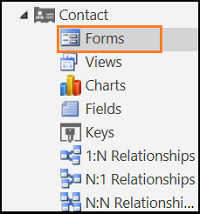
Vælg formularen Kontakt for hovedtypen på listen.

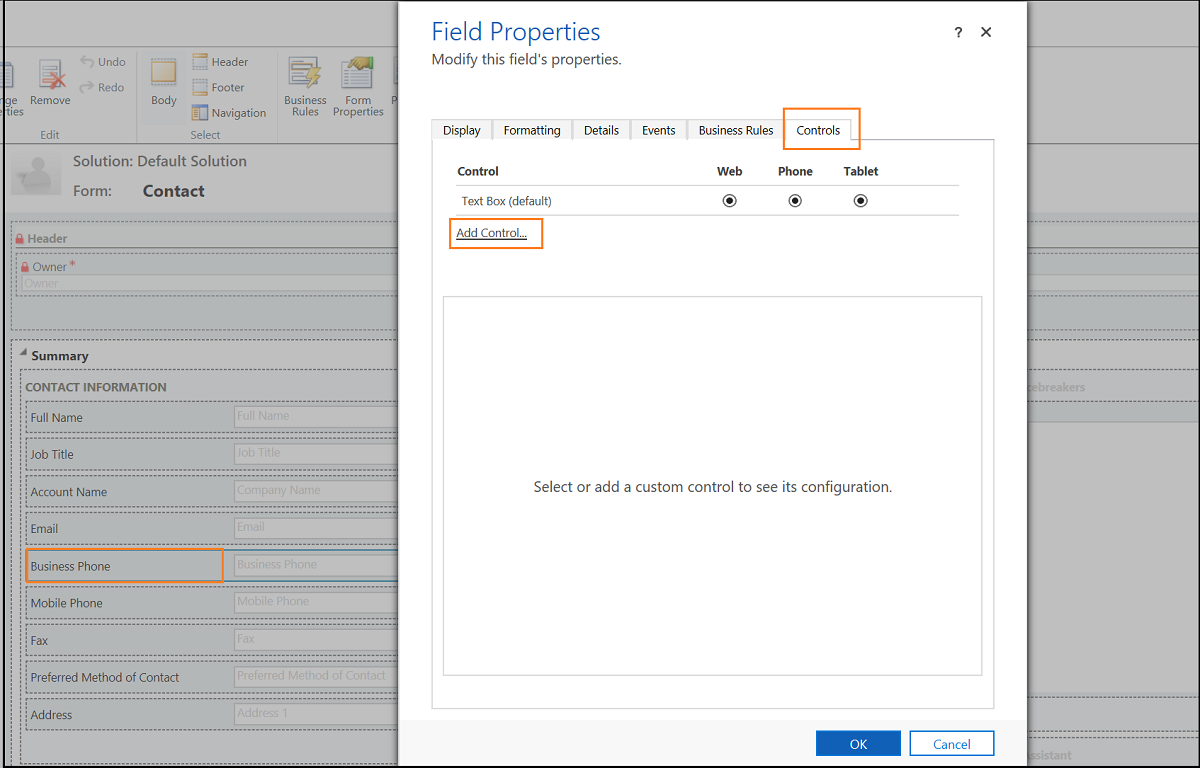
Vælg det telefonfelt, du vil tilføje kontrolelementet for. Dobbeltklik på feltet Firmatelefon eller Mobiltelefon .
Dialogboksen Feltegenskaber vises.I dialogboksen Feltegenskaber skal du vælge fanen Kontrolelementer og vælge indstillingen Tilføj kontrolelement... .
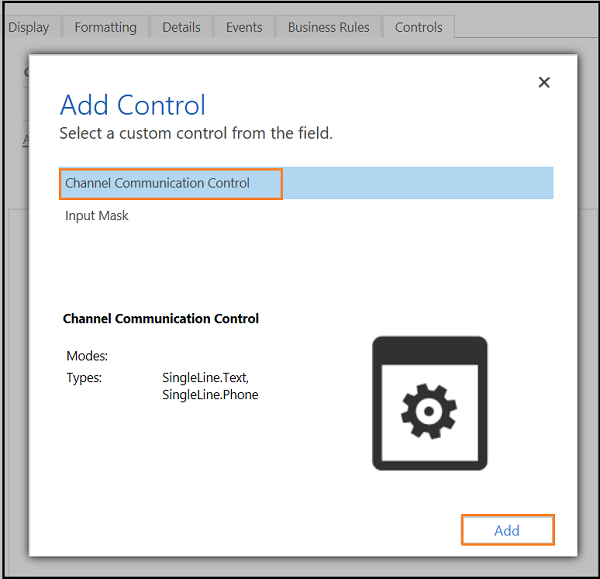
I dialogboksen Tilføj kontrolelement skal du vælge Kanalkommunikationskontrol og vælge Tilføj.
I dialogboksen Feltegenskaber skal du vælge alternativknapperne til web, telefon og tablet og derefter vælge Ok.

Vælg Gem, og vælg derefter Publicer for at publicere alle tilpasninger.
Registrer hændelseshandleren i JavaScript-kode ved hjælp af hændelsen onclicktoact
Under initialiseringen af funktionen skal du registrere handleren onlicktoact for hændelsen.
function initCTI() {
    Microsoft.CIFramework.setClickToAct(true);
    Microsoft.CIFramework.addHandler("onclicktoact", clickToActHandler);
    log("Added clickToActhandler to the panel");
}
Sørg for at tilføje initCTI, som er en initialiseringsmetode i eksempelkoden for softphone, i din egen initialiseringskode.
Udløs hændelsen onclicktoact
Vælg ikonet for mobiltelefonen for at udløse hændelsen onclicktoact , som vist nedenfor.
| Mobiltelefon med tilpasninger | Mobiltelefonikon uden tilpasninger |
|---|---|

|

|
Notat
Dynamics 365 Channel Integration Framework aktiverer kun onclicktoact-hændelsen, hvis du programmatisk angiver setClickToAct API'en til true eller konfigurerer Aktivér udgående kommunikation til Ja i kanaludbyderkonfigurationerne.
Relaterede oplysninger
Tilføj Dynamics 365 Channel Integration Framework 2.0-løsning som en afhængig løsning
Objektreference
setClickToAct
getClickToAct
onclicktoact