Bemærk
Adgang til denne side kræver godkendelse. Du kan prøve at logge på eller ændre mapper.
Adgang til denne side kræver godkendelse. Du kan prøve at ændre mapper.
Mens du arbejder i Business Central, interagerer du med data på forskellige måder. Du kan f.eks. oprette poster, indtaste data, sortere og filtrere data, skrive noter og eksportere data til andre programmer.
Der er mange måder at tilpasse udseendet af sider på:
- Justere størrelsen og placeringen af en side.
- Udvide bredden af kolonner og øge højden på kolonneoverskrifter.
- Ændre, hvordan du sorterer data i kolonner.
Hvis du vil bruge et vandret rullepanel til at få vist alle kolonner på en listeside eller på dokumentlinjer, er der en lodret låst rude, der sikrer, at visse kolonner ikke kan rulles.
Tip
Få gratis e-learning-indhold om brugergrænsefladen i Business Central i Microsoft-oplæring.
Tip
Tip
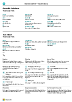
Hvis du vil have vist en printervenlig oversigt over de mest benyttede funktioner, skal du vælge følgende billede og hente PDF-filen.
Links til flere oplysninger
I følgende tabel vises nogle af den generelle funktionalitet med links til emner, hvor de er beskrevet.
Bemærkning
Ud over brugergrænsefladens generelle funktioner, der er beskrevet i dette afsnit, kan du bruge andre generelle funktioner, der er mere forretningsrelaterede. Du kan finde flere oplysninger i Generelle forretningsfunktioner.
| Til | Gå til |
|---|---|
| Søge efter en bestemt side, rapport, handling, Hjælp-artikel eller udvidelse fra partner. | Søge efter sider og oplysninger med Fortæl mig |
| Få et overblik over sider for din rolle og for andre roller, og gå til sider. | Søge efter sider med Rollestifinder |
| Filtrere data i visninger, rapporter eller funktioner ved at bruge nogle specialtegn og tegn. | Sortering af, søgning i og filtrering af lister |
| Få indblik i de mange generelle funktioner, der hjælper dig med at indtaste data på en hurtig og nem måde. | Angivelse af data |
| Lære, hvordan du hurtigt kan kopiere og indsætte data, herunder ved at bruge tastaturgenveje. | Ofte stillede spørgsmål om kopiering og indsætning |
| Få adgang til eller behandle data i bestemte datointervaller. | Arbejde med kalenderdatoer og klokkeslæt |
| Find de felter, der skal udfyldes. | Opdage obligatoriske felter |
| Forstå virkningerne af dine lokale indstillinger. Få flere oplysninger om, hvordan du ændrer indstillinger for sprog og landestandard. | Ændre sprog og landestandard |
| Få mere at vide om, hvordan du interagerer med Excel stort set overalt i Business Central | Visning og redigering i Excel |
| Du kan vedhæfte filer, tilføje links eller skrive noter til kort og dokumenter. | Administrere vedhæftede filer, links og noter på kort og dokumenter |
| Ændre grundlæggende indstillinger, f.eks virksomhed, arbejdsdato og rollecenter. | Ændre grundlæggende indstillinger |
| Få besked om bestemte hændelser eller statusændringer. Det kan f.eks. være, hvis du skal fakturere en debitor, der har forfaldne beløb. | Administrere notifikationer |
| Ændre hvilke, og hvor, handlinger og felter er tilgængelige til dine præferencer. | Tilpasse dit arbejdsområde |
| Definere, få vist, udskrive eller gemme rapporter, og konfigurere og køre batchjob. | Arbejde med rapporter, batchjob og XMLporte |
| Administrer indholdet og formatet af rapporter og dokumenter. Angiv de feltdata, der skal medtages, og hvordan de vises. Du kan f.eks. vælge et tekstformat, tilføje billeder og meget mere. | Administrere rapport- og dokumentlayout |
| Få mere at vide om funktioner, der gør Business Central tilgængelige for personer med handicap. | Tilgængelighedsfunktioner og tastaturgenveje |
At komme rundt i Business Central
Her er en kort video om, hvordan du kommer rundt i Business Central.
Sådan vælger du en desktopbrowser
Business Central understøtter flere browsere, og hver browser indeholder forskellige funktioner. Browseren spiller en vigtig rolle for, hvor hurtigt brugergrænsefladen reagerer og kan bruges. Se listen over understøttede, anbefalede browsere til Business Central online og browsere til Business Central i det lokale miljø.
Hvis det er muligt, skal du undgå ældre browsere, f.eks. Internet Explorer. Skift i stedet til en af vores anbefalede moderne browsere, f.eks. ny Microsoft Edge.
Bemærkning
Internet Explorer understøttes ikke længere. Du kan få mere at vide ved at gå til dokumentationen til Microsoft Edge.
Sørg for, at din browser altid er opdateret til den nyeste version.
Handlingsbjælker
I Business Central udfører du det meste af dit arbejde på en liste, et dokument eller et kort. Alle sider har en bjælke med handlinger, der er relevante for dem. Handlingerne er næsten ens for det enkelte kort eller dokument og listen over objekter. På den måde kan du administrere en individuel salgsordre på siden Salgsordre og på listen Salgsordrer, herunder bogføre og fakturere den.
Den måde, du åbner en side på, og konteksten for det, du laver, har indflydelse på, om handlinger er tilgængelige. Handlinger kan se anderledes ud, ikke være tilgængelige eller endda ikke være til stede. Ikke alle handlinger er relevante eller understøttes for alle processer. Nogle handlinger kræver også, at du foretager et valg. Hvis en handling ikke er relevant eller understøttet, gør vi den ikke tilgængelig. Det gør vi for at hjælpe med at afklare, hvad du kan gøre med dine valg.
Specielt i forbindelse med listesider er den listeside, du åbner fra hjemmesiden, og den side, der åbnes, når du bruger ikonet  , ikke identiske.
Når du søger efter en åben listeside, f. eks Salgsordrer, vises den i Vis tilstand. De handlinger, der bruges til at redigere, få vist eller slette en individuel enhed, f. eks. en salgsordre, vises, når du vælger handlingen Administrer.
Tip
Hvis du ofte bruger handlinger på andet niveau på handlingslinjen, skal du vælge  ikonet for at fastgøre handlingslinjen. Handlingerne under de forskellige menuer kan straks findes.
Hvis du vil skjule det andet niveau af handlingslinjen igen, skal du vælge ikonet  .
.
Men når du åbner den samme listeside fra startsiden, er handlingen Administrer ikke tilgængelig. I stedet for at åbne en individuel salgsordre skal du blot vælge feltet Nummer. I denne visning kan du ikke fastgøre handlingslinjen.
Relaterede oplysninger
At gøre sig klar til forretningsdrift
Konfigurere Business Central
Generelle forretningsfunktioner
Tip til ydeevne for forretningsbrugere