Bemærk
Adgang til denne side kræver godkendelse. Du kan prøve at logge på eller ændre mapper.
Adgang til denne side kræver godkendelse. Du kan prøve at ændre mapper.
Denne artikel beskriver, hvordan administratorer opretter brugere og definerer, hvem der kan logge på Business Central. Artiklen beskriver også, hvordan du kan tildele forskellige brugere i henhold til produktlicenserne.
Grundlæggende
Når du opretter brugere i Business Central, giver du dem tilladelser via tilladelsessæt.
Du kan også organisere brugere i sikkerhedsgrupper. Sikkerhedsgrupper gør det nemmere at administrere tilladelser og andre indstillinger for flere brugere på én gang.
Sikkerhedsgrupper erstatter brugergrupper fra og med udgivelsesbølge 1 i 2023 (version 22). Du kan fortsætte med at bruge brugergrupper indtil udgivelsesbølge 2 i 2024 (version 25).
Sikkerhedsgrupper fungerer som brugergrupper. Administratorer tildeler tilladelser til sikkerhedsgruppen, så dens medlemmer kan udføre deres arbejde. Få mere at vide i Kontrollere adgangen til Business Central vha. sikkerhedsgrupper.
Der er flere licenstyper. Få mere at vide om de forskellige licenstyper, og hvordan licenser fungerer i Dynamics 365 Licensing Guide.
Processen med at administrere brugere og licenser afhænger af, om Business Central er installeret online eller i det lokale miljø. For Business Central online skal du tilføje brugere fra Microsoft 365. I lokale installationer kan du oprette, redigere og slette brugere direkte.
Administrere brugere og licenser i onlinelejere
Brugerkonti i Business Central Online skal oprettes først i Microsoft 365 Administration. Disse brugerkonti er ikke udelukkende til Business Central. Hvis du abonnerer på andre planer, kan de bruges til at logge på andre programmer, f.eks. Power BI. Du kan finde oplysninger om oprettelse af brugere i Microsoft 365 Administration ved at gå til Tilføj brugere i Microsoft Administration.
Dit abonnement på Business Central online definerer, hvor mange Business Central brugerlicenser du har tilladelse til. Der føjes brugere til din lejer i Microsoft Partner Center, som regel af din Microsoft-partner. Du kan få flere oplysninger under Administration af Business Central Online.
Du tildeler licenser til brugere i henhold til det arbejde, hver bruger udfører i Business Central. Du kan tildele licenser på flere måder:
- Virksomhedens Microsoft 365 administrator kan gøre det i Microsoft 365 Administration. Du kan finde flere oplysninger i Tilføje brugere enkeltvis eller samlet i Microsoft 365.
- En Microsoft-partner kan tildele licenser i Microsoft 365 Administration eller i Microsoft Partner Center. Du kan finde flere oplysninger i Brugeradministrationsopgaver for kundekonti i hjælpen til Microsoft Partner Center.
Du kan finde flere oplysninger i Administration af Business Central Online i administrationens Hjælp.
Når brugerkonti er oprettet i Microsoft 365 Administration er der to måder at importere dem til Business Central på:
En brugerkonto importeres automatisk, når brugeren logger på Business Central første gang.
Bemærkning
Når en bruger logger på Business Central online, kan du ikke slette brugeren.
Administratoren kan importere brugere ved at vælge handlingen Opdater brugere fra Microsoft 365 på siden *Brugere.
Begge metoder har deres egne fordele, og du kan bruge dem samtidig. Hver fremgangsmåde giver administratorer mulighed for proaktivt at konfigurere Business Central til at tildele starttilladelser, brugergrupper og brugerprofiler. Ved at bruge funktionen Opdater brugere fra Microsoft 365 får administratorer mere kontrol til at justere tilladelser, brugergrupper og profiler. Det er en ideel fremgangsmåde, når du konfigurerer Business Central første gang, før en bruger logger på, eller når du tilføjer en ny gruppe brugere.
Bemærkning
Når du har tilføjet brugere i Microsoft 365 Administration, anbefaler vi, at du opdaterer brugeroplysningerne i Business Central så hurtigt som muligt. Det er nemt at holde brugeroplysninger opdateret, og det er med til at sikre, at brugerne altid kan logge på. Du kan finde flere oplysninger i Sådan tilføjer du en bruger eller opdaterer brugeroplysninger og licenstildelinger i Business Central.
Opdatering af brugeroplysninger er særligt vigtige, hvis du har tilpasset tilladelsessæt til licensen. Hvis en ny bruger prøver at logge på Business Central, før du har tilføjet dem, kan de muligvis ikke. Du kan finde flere oplysninger i konfigurere tilladelser på baggrund af licenser.
Brugere, som oplever dette problem, er dog ikke blevet blokeret. Du kan enten bruge handlingen Gå tilbage til hjemmesiden eller logge på igen for at løse problemet.
Delegerede administratorbrugere
Du vil muligvis kunne se andre brugere på listen over Brugere, der ikke tilhører dem fra din egen virksomhed. Når en uddelegeret administrator fra et videresalgspartnerfirma logger på et Business Central miljø på vegne af kunden, oprettes de automatisk som en bruger i Business Central. På denne måde logføres de handlinger, der udføres af en delegeret administrator, i Business Central, f.eks. ved at sende dokumenter og knyttes til deres bruger-id.
Med detaljeret uddelegerede administratorrettigheder (GDAP), vises brugeren på listen Brugere og kan tildeles alle tilladelser. De vises ikke med navn og andre personlige oplysninger, men har deres virksomhedsnavn og et entydigt ID. Både interne og eksterne administratorer kan se disse brugere på listen Brugere, og de har fuld gennemsigtighed for, hvad disse brugere gør f.eks. i ændringsloggen. Men de kan ikke se brugerens faktiske navn. GDAP-brugere vises med brugernavne i følgende format: User123456@partnerdomain.com. De kan have et Brugernavn, der afspejler partnerens firmanavn, og e-mail-adressen er ikke personens aktuelle e-mail-adresse. På den måde viser GDAP brugerkonti ikke personlige oplysninger. Hvis du har brug for at finde ud af, hvem der befinder sig bag et sådant pseudonym, skal du kontakte den virksomhed, som denne bruger arbejder på eller har arbejdet for.
Få mere at vide i Delegeret administratoradgang til Business Central Online.
Konfigurer tilladelser baseret på licenser
GÆLDER FOR: Business Central 2022 udgivelsesbølge 1 og nyere
Administratorer kan konfigurere tilladelsessæt og brugergrupper for hver licens.
Den almindeligt benyttede licens, Dynamics 365 Business Central Team-medlem, har som standard følgende tilladelser:
- D365 LÆSE
- D365 TEAMMEDLEM
- REDIGER I EXCEL-VISNING
- Eksporter Excel-rapport
- LOKAL
Andre tilladelsessæt tilføjes automatisk på grundlag af de brugergrupper, der er tildelt licensen. Når du opretter en ny bruger baseret på denne licens, tildeler Business Central de tilladelsessæt, der stammer fra brugergrupperne, og tilladelsessættene fra licensen. De samme starttilladelser tildeles brugeren, hvis deres brugerkonto oprettes automatisk i Business Central, eller hvis administratoren brugte handlingen Opdater brugere fra Microsoft 365 på siden Brugere.
Hvis denne standardkonfiguration ikke er den korrekte opsætning for et bestemt miljø, kan administratoren ændre denne konfiguration. Tilpassede tilladelser har imidlertid kun indflydelse på nye brugere, som har fået tildelt licensen. Tilladelser til eksisterende brugere, der har fået tildelt licens, påvirkes ikke.
Log på Business Central som administrator.
Vælg Søg (Alt+Q)
 i øverste højre hjørne, angiv Licenskonfiguration, og vælg derefter det relaterede link.
På siden Licenskonfiguration skal du vælge den licens, du vil tilpasse, og derefter skal du vælge handlingen Konfigurer.
Vælg feltet Tilpas tilladelser, som du vil skifte til tilpasning af, og foretag derefter ændringerne.
I eksemplet vil administratoren gerne fjerne tilladelsen til redigering i Excel, så de fjerner brugergruppen Excel-eksporthandling fra Team-medlemslicens. Bagefter kan nye brugere, der får tildelt licensen Team medlem, ikke eksportere data til Excel. Hvis organisationen ændrer deres opfattelse af dette emne, kan du blot gå tilbage til siden Licenskonfiguration og deaktivere tilpasningen for den pågældende licenstype.
Vigtigt!
Denne tilpasning af tilladelser træder kun i kraft for nye brugere, som du tildeler den relevante licens. Eksisterende brugere opdateres ikke. Det anbefales, at du tilpasser tilladelserne, inden du begynder at tildele brugere licenser i Microsoft 365 Administrationscenter.
Sådan tilføjer du brugere eller opdaterer brugeroplysninger og licenstildelinger i Business Central
Når du har tilføjet brugere eller ændret brugeroplysninger i Microsoft 365 administration, kan du hurtigt importere bruger oplysningerne til Business Central. Importen omfatter licenstildelinger.
Tip
Hvis du har brug for at opdatere brugeroplysninger, og du har mange brugere, kan du bruge filterruden til at indsnævre listen. Du kan filtrere på grundlæggende oplysninger, f.eks. brugernavnet, eller angive mere tekniske filtre, f.eks. brugerens sikkerheds-id.
- Log på Business Central som administrator.
- Vælg Søg (Alt+Q) i øverste højre hjørne, angiv Brugere, og vælg derefter det relaterede link.
- Vælg Opdater brugere fra Microsoft 365.
Vigtigt!
Hvis du bruger synkroniseringen af brugere fra Microsoft 365, der bruger vejledningen Opdater brugere fra Microsoft 365 , kræves SUPER-tilladelsen.
Bemærkning
Vejledningen Opdater brugere fra Microsoft 365 opdaterer ikke brugere, der ikke er tildelt en licens, f.eks. en person, der er Dynamics 365-administrator. Disse brugere opdateres, næste gang de logger på miljøet.
For nye brugere er næste trin at tildele brugergrupper og tilladelser. Du kan finde flere oplysninger i Tildele rettigheder til brugere og grupper. Hvis du opdaterer en bruger med en licensændring, tildeler Business Central brugerne til den relevante brugergruppe og opdaterer deres tilladelsessæt. Du kan finde flere oplysninger i Administrere rettigheder gennem brugergrupper.
Bemærkning
Med udgivelsesbølge 1 i 2024 kan en Premium-licensbruger logge ind på en virksomhed, hvor feltet Brugeroplevelse er angivet til Essentials på siden Virksomhedsoplysninger . Premium-brugeren kan dog ikke bruge nogen af de funktioner, som Premium-licensen giver. Det fungerer ikke i modsatte retning. Brugere, som har en Essential-licens, kan ikke logge ind på en virksomhed, hvor feltet Brugeroplevelse er angivet til Premium på siden Virksomhedsoplysninger . Hvis du vil have flere oplysninger om licenser, skal du gå til webstedet Business Central.
Hvis du bruger en ekstern revisor til at administrere dine regnskaber og financial reporting, kan du invitere vedkommende indenfor i din Business Central, så de kan samarbejde med dig om dine regnskabsdata. Du kan finde flere oplysninger i Inviter din eksterne revisor til at deltage i din Business Central.
Du kan få flere oplysninger om synkronisering af brugeroplysninger med Microsoft 365 i afsnittet Synkronisering med Microsoft 365.
Bemærkning
Hvis du bruger en ekstern revisor til at administrere dine regnskaber og financial reporting, kan du invitere vedkommende indenfor i din Business Central, så de kan samarbejde med dig om dine regnskabsdata. Du kan finde flere oplysninger i Inviter din eksterne revisor til at deltage i din Business Central.
Sådan fjernes en brugers adgang til systemet
Du kan fjerne en brugers adgang til Business Central online. Alle referencer til brugeren bevares. Men brugeren kan ikke logge på og aktive sessioner for brugeren stoppes.
- Vælg Søg (Alt+Q) i øverste højre hjørne, angiv Brugere, og vælg derefter det relaterede link.
- Åbn siden Brugerkort for den relevante bruger, og vælg derefter Deaktiveret i feltet Status.
- Hvis du vil give brugeren adgang igen, skal du angive feltet Status til Aktiveret.
Du kan også fjerne licensen fra en bruger i Microsoft 365 Administration. Brugeren kan derefter ikke logge på. Du kan få flere oplysninger i Fjerne licenser fra brugere.
Synkronisering med Microsoft 365
Når du tildeler en licens til Business Central til en bruger i Microsoft 365, er der to måder at oprette brugeren på i Business Central.
- Administratoren kan tilføje brugeren ved at vælge handlingen Opdater brugere fra Microsoft 365 på siden Brugere som beskrevet i afsnittet Sådan tilføjer du en bruger eller opdaterer brugeroplysninger i Business Central.
- Licensoplysningerne opdateres automatisk, når brugeren logger på for første gang.
I begge tilfælde anvendes der automatisk flere indstillinger. Disse indstillinger er angivet i den anden og tredje kolonne i følgende tabel.
Hvis du ændrer brugeroplysningerne i Microsoft 365, kan du opdatere Business Central, så de afspejler ændringen. Afhængigt af hvad du vil opdatere, skal du bruge en af handlingerne på siden Brugere. Handlingerne er beskrevet i de sidste to kolonner i følgende tabel.
| Hvad sker der, når: | Første bruger, første login | Opdater brugere fra Microsoft 365 | Brugerens standardbrugergrupper gendannes |
|---|---|---|---|
| Omfang: | Aktuelle bruger | Flere markerede brugere | Enkelt valgte bruger (undtagen aktuel) |
| Opret den nye bruger, og tildel rettighedssættet SUPER. |
X | X | |
| Opdater brugeren baseret på oplysninger i Microsoft 365: Status, Fulde navn, Kontaktmail, Godkendelsesmail. | X | X | X |
| Synkroniser brugerplaner (licenser) med licenser og roller, der er tildelt i Microsoft 365. | X | X | X |
| Føj brugeren til brugergruppen i henhold til de aktuelle brugerplaner. Fjern SUPER-tilladelsessættet for alle andre brugere end den første bruger, der skal logge på, og administratorer. Der kræves mindst én SUPER. | X | X |
X Fjerner manuelt tildelte brugergrupper og tilladelser. |
Brugerne kan kun få adgang til Business Central poster i Teams ved hjælp af deres Microsoft 365-licens. Når adgang aktiveres for et miljø, springer synkronisering med Opdater brugere Microsoft 365-handlingen over brugere, der kun har en Microsoft 365-licens. Hvis du vil medtage disse brugere i synkroniseringen, skal du først opdatere miljøindstillingerne ved at tildele en sikkerhedsgruppe, der indeholder brugere med en Business Central-licens, og brugere, der kun har en Microsoft 365-licens.
Få mere at vide om at sikre adgang til miljøer med sikkerhedsgrupper i Administrer adgang med Microsoft Entra-grupper.
Få en oversigt over adgang til Business Central i Teams med Microsoft 365 licenser på admin-access-with-m365-license.
Administrere brugere og licenser i Installationer på stedet
I installationer i det lokale miljø er der angivet et antal brugerlicenser i licensfilen (.bclicense or .flf). Når en administrator eller Microsoft-partneren overfører licensfilen, kan de angive, hvilke brugere der kan logge på Business Central.
I forbindelse med installationer i det lokale miljø opretter redigerer og sletter administratoren brugere direkte fra siden Brugere.
Bemærkning
I Business Central i det lokale miljø er delegeret administratoradgang ikke tilgængelig som i Business Central Online. Microsoft-partnere skal have standardbrugerlicenser for at bruge Business Central. Få mere at vide om licenser i licensvejledningen til Business Central i det lokale miljø.
Sådan redigeres eller slettes en bruger i en lokal installation
- Vælg Søg (Alt+Q) i øverste højre hjørne, angiv Brugere, og vælg derefter det relaterede link.
- Vælg den bruger, som du vil redigere, og vælg derefter handlingen Rediger.
- På siden Brugerkort kan du ændre oplysningerne efter behov.
- Hvis du vil slette en bruger, skal du markere den pågældende bruger og derefter vælge handlingen Slet.
Bemærkning
I forbindelse med installationer i det lokale miljø kan en administrator angive, hvordan brugerlegitimationsoplysninger skal godkendes i Business Central Server-forekomsten. Når du opretter en bruger, skal du angive den type legitimationsoplysninger, som du bruger.
Du kan finde flere oplysninger i Godkendelse og typer af legitimationsoplysninger i administrationens Hjælp til Business Central.
Analysér brugerstatus efter licenstype
Du kan bruge funktionen Dataanalyse til at analysere data på siden Brugere . Du behøver ikke at køre en rapport eller åbne et andet program, f.eks. Excel. Funktionen indeholder en interaktiv og alsidig måde at beregne, opsummere og gennemgå data på. I stedet for at køre rapporter med indstillinger og filtre kan du tilføje flere faner, der repræsenterer forskellige opgaver eller visninger på dataene. Nogle eksempler er "Brugere efter status" eller "Brugere efter licenstype" eller enhver anden visning, du kan forestille dig. Du kan få mere at vide om, hvordan du bruger funktionen Dataanalyse ved at gå til Analysér liste og forespørge på data med analysetilstand.
Scenarie med brugeranalyse
Følgende afsnit indeholder eksempler på scenarier, hvor analyse af brugerlisten kan hjælpe dig med at overvåge status for dine brugere.
| Areal | Til... | Åbn denne side i analysetilstand | Brug af disse felter |
|---|---|---|---|
| Brugere efter status | Se en liste over brugere baseret på deres status (aktiveret/deaktiveret). | Brugere | Status, Brugernavn, Fulde navn, Autorisationsmail og Licenstype. |
| Brugere efter licenstype | Se en liste over brugere baseret på deres status licenstype | Brugere | Licenstype, Status, Brugernavn, Fulde navn og Autorisationsmail. |
Eksempel: Brugere efter status
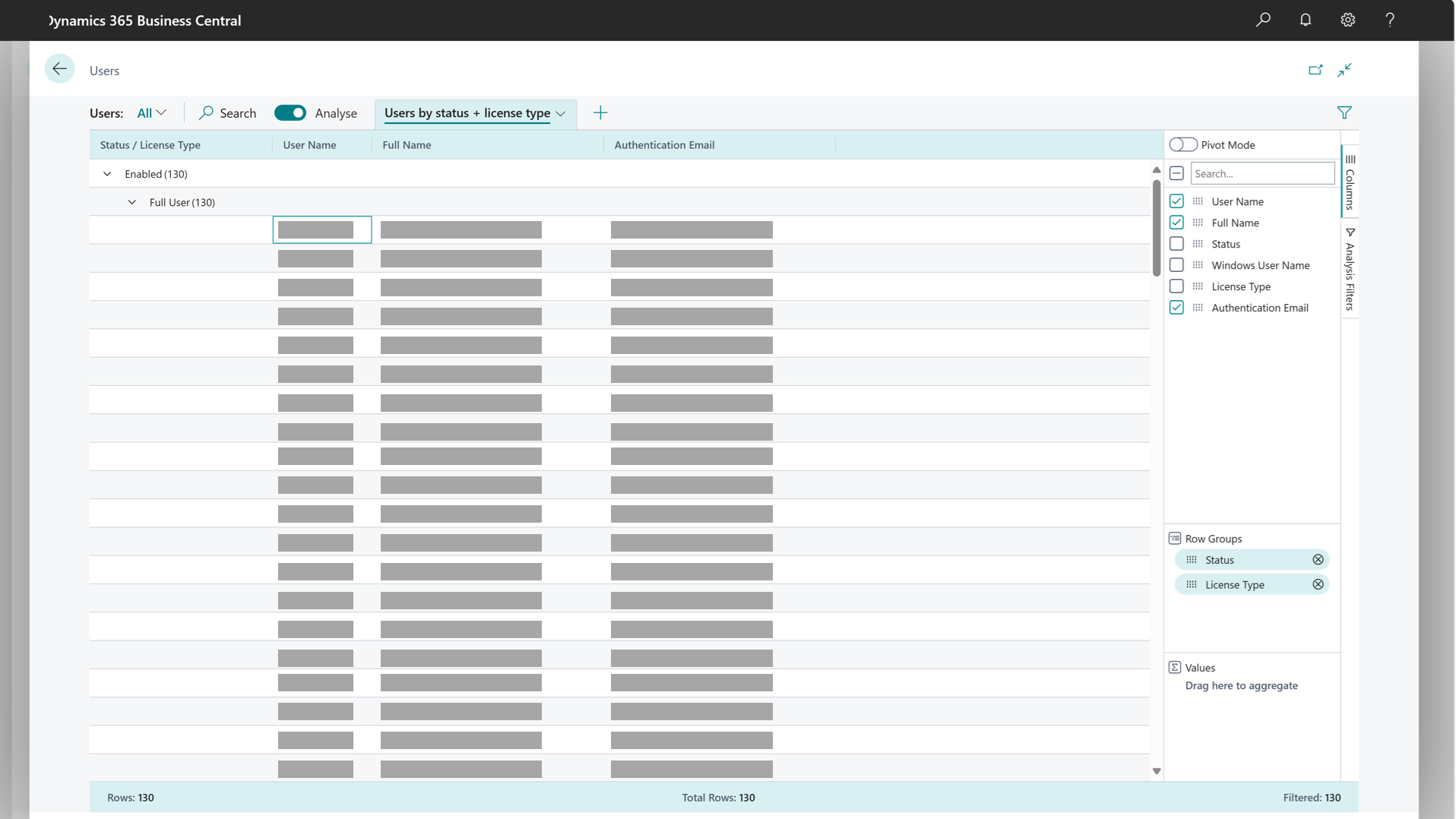
Følg disse trin for at analysere brugere efter status:
- Åbn listen Brugere, og vælg ikonet
 for at aktivere analysetilstand.
 - Fjern alle kolonner i menuen Kolonner (markér feltet ud for feltet Søg i højre side).
- Træk felterne Status (bruger aktiveret/deaktiveret) og Licenstype til området Rækkegrupper.
- Vælg felterne Brugernavn, Fulde navn og Autorisationsmail.
- Omdøb din analysefane til Brugere efter status eller noget, der beskriver denne analyse.
Følgende billede viser resultatet af disse trin.
eksempel: Brugere efter licenstype
Følg disse trin for at analysere brugere efter licenstype:
- Åbn listen Brugere, og vælg ikonet for at aktivere analysetilstand.
- Fjern alle kolonner i menuen Kolonner (markér feltet ud for feltet Søg i højre side).
- Træk felterne Licenstype og Status (bruger aktiveret/deaktiveret) til området Rækkegrupper.
- Vælg felterne Brugernavn, Fulde navn og Autorisationsmail.
- Omdøb din analysefane til Brugere efter licenstype eller noget, der beskriver denne analyse.
Relaterede oplysninger
Tildele tilladelser til brugere og grupper
Administrere profiler
Ændre, hvilke funktioner der vises
Tilpasning af Business Central
At gøre sig klar til forretningsdrift
Administration
Licensering i Dynamics 365 Business Central
Føje brugere til Microsoft 365 til virksomheder
Sikkerhed og beskyttelse i Business Central (administrationsindhold)
Tildele brugere en telemetri-id