Bemærk
Adgang til denne side kræver godkendelse. Du kan prøve at logge på eller ændre mapper.
Adgang til denne side kræver godkendelse. Du kan prøve at ændre mapper.
Gør teknikerne bedre ved at vise programmeringshændelser, der forekommer på dine netværksenheder, og analysere kodeændringer ved hjælp af OT-sensoren. Når du holder øje med programmeringshændelser, hjælper det dig med at undersøge mistænkelig programmeringsaktivitet, f.eks.:
- Menneskelig fejl: En tekniker, der programmerer den forkerte enhed.
- Beskadiget programmeringsautomatisering: Programmeringsfejl på grund af automatiseringsfejl.
- Hackede systemer: Uautoriserede brugere er logget på en programmeringsenhed.
Brug fanen Programmeringstidslinje på din OT-netværkssensor til at gennemse programmeringsdata, f.eks. når du undersøger en besked om uautoriseret programmering, efter en planlagt controlleropdatering, eller når en proces eller maskine ikke fungerer korrekt, og du vil gerne forstå, hvem der har foretaget den sidste opdatering og hvornår.
Programmeringsaktivitet, der vises på OT-sensorer, omfatter både godkendte og uautoriserede hændelser. Godkendte hændelser udføres af enheder, der enten er lært eller manuelt defineret som programmeringsenheder. Uautoriserede hændelser udføres af enheder, der ikke er blevet lært eller manuelt defineret som programmeringsenheder.
Bemærk!
Programmeringsdata er tilgængelige for enheder, der bruger tekstbaserede programmeringsprotokoller, f.eks. DeltaV.
Forudsætninger
Hvis du vil udføre procedurerne i denne artikel, skal du sørge for, at du har:
En OT-sensor, der er installeret og konfigureret med tekstbaseret programmeringsprotokoltrafik.
Adgang til sensoren som seer, sikkerhedsanalytiker eller Administration bruger.
Få adgang til programmeringsdata
Du kan få adgang til fanen Programmeringstidslinje fra siderne Enhedsoversigt, Enhedsoversigt og Begivenhedstidslinje i sensorkonsollen.
Få adgang til programmeringsdata fra enhedskortet
Log på OT-sensorkonsollen, og vælg Enhedskort.
I området Grupper til venstre for kortet skal du vælge Filtrer>OT-protokoller> og vælge en tekstbaseret programmeringsprotokol, f.eks. DeltaV.
Højreklik på den enhed, du vil analysere, på kortet, og vælg Programmeringstidslinje.
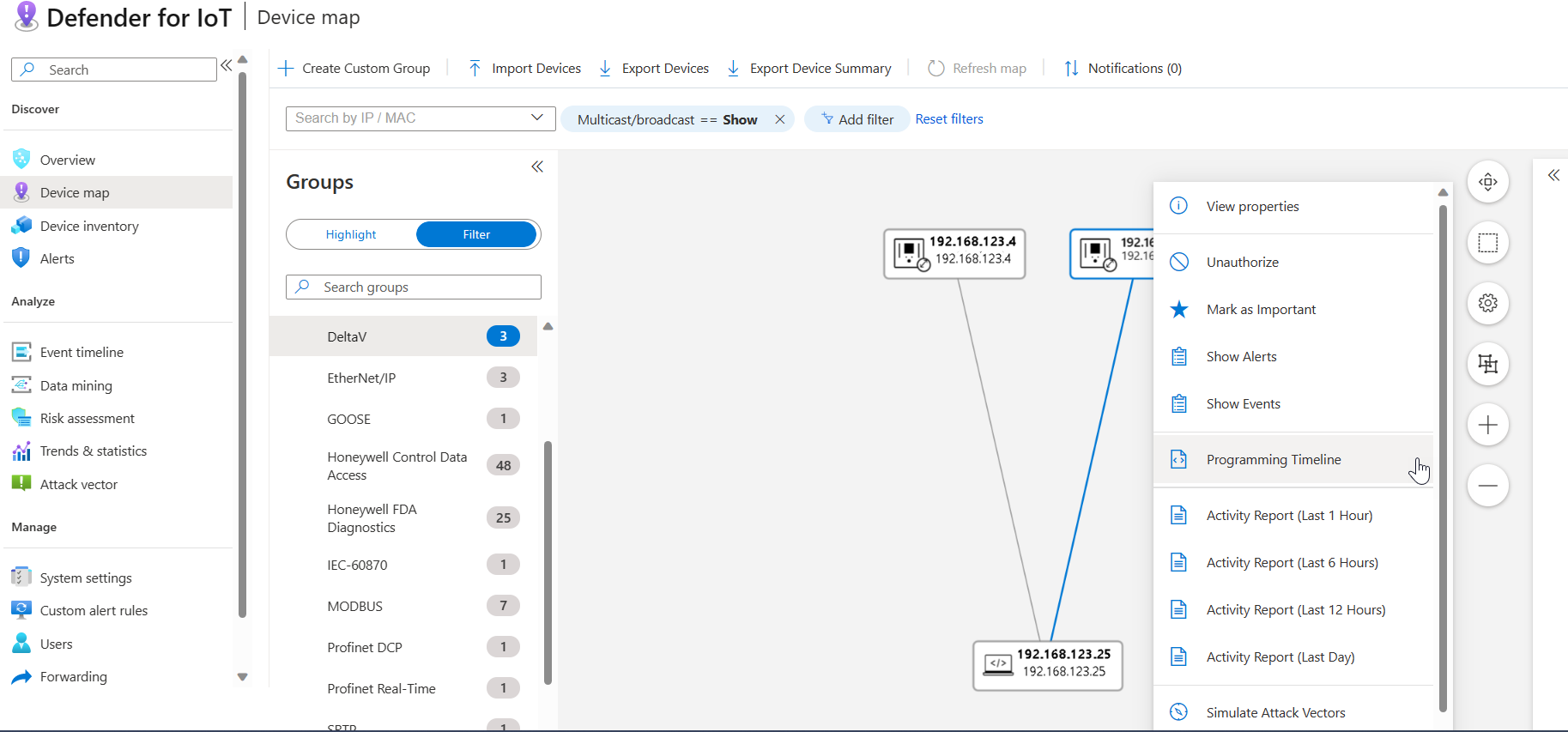
Siden med enhedsdetaljer åbnes med fanen Programmeringstidslinje åben.
Få adgang til programmeringsdata fra enhedens lager
Log på OT-sensorkonsollen, og vælg Enhedsoversigt.
Filtrer enhedslageret for at få vist enheder ved hjælp af tekstbaserede programmeringsprotokoller, f.eks. DeltaV.
Vælg den enhed, du vil analysere, og vælg derefter Vis alle detaljer for at åbne siden med enhedsoplysninger.
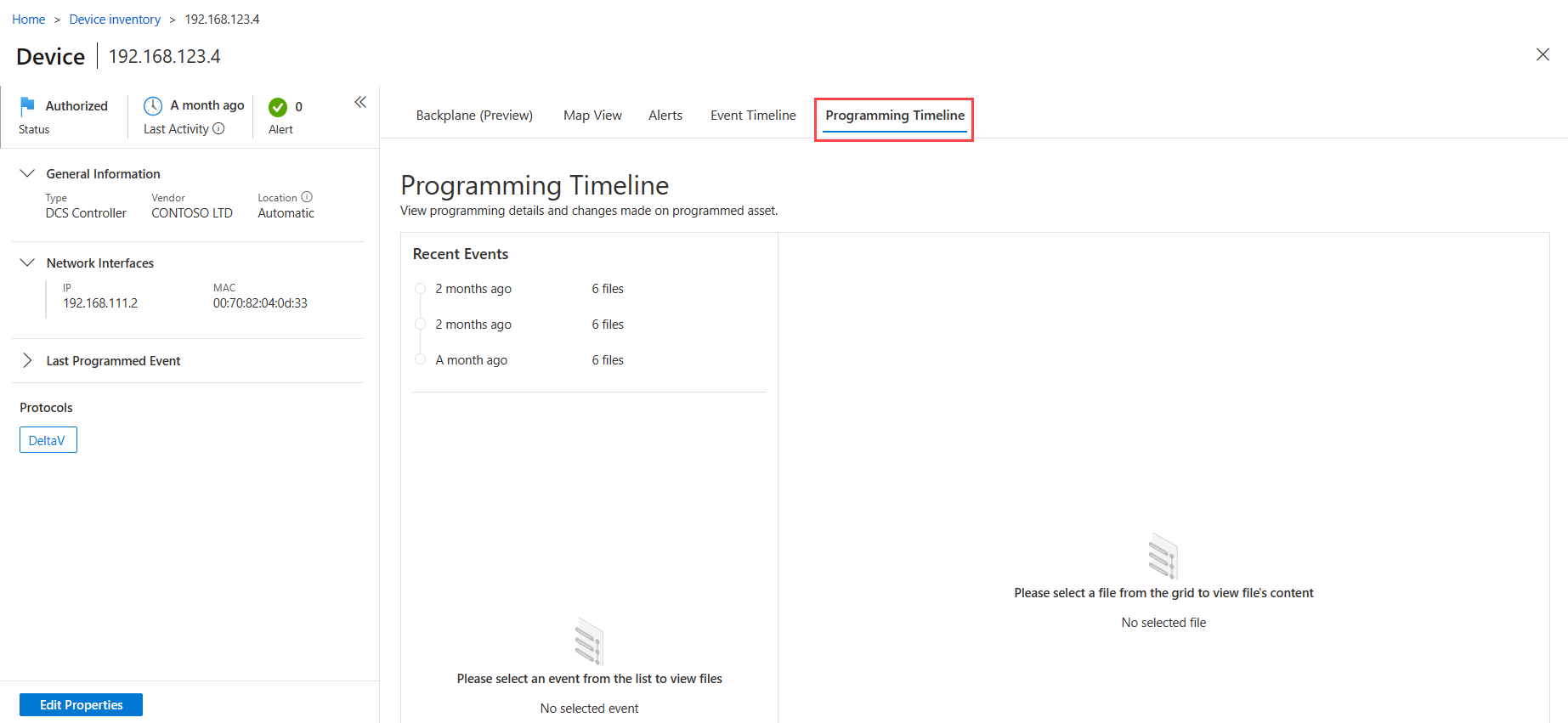
På siden med oplysninger om enheden skal du vælge fanen Programmeringstidslinje .
Det kan f.eks. være:
Få adgang til programmeringsdata fra hændelsestidslinjen
Brug hændelsestidslinjen til at vise en tidslinje over hændelser, hvor der blev registreret programmeringsændringer.
Log på OT-sensorkonsollen, og vælg Hændelsestidslinje.
Filtrer hændelsestidslinjen for enheder ved hjælp af tekstbaserede programmeringsprotokoller, f.eks . DeltaV.
Vælg den hændelse, du vil analysere, for at åbne ruden med hændelsesoplysninger til højre, og vælg derefter Programmeringstidslinje.
Vis programmeringsdetaljer
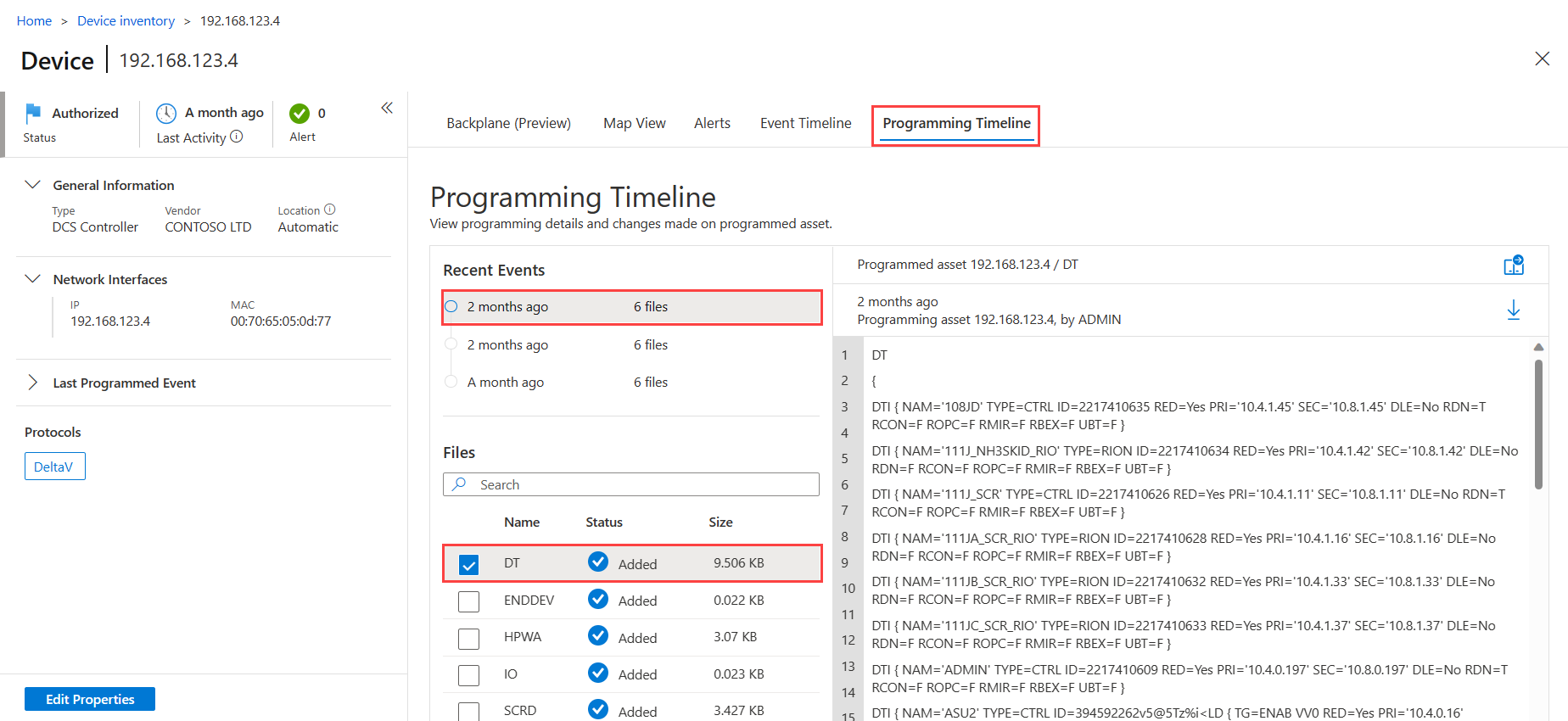
Fanen Programmeringstidslinje viser oplysninger om hver enhed, der er programmeret. Vælg en hændelse og en fil for at få vist alle programmeringsdetaljer til højre. På fanen Programmeringstidslinje :
I området Seneste hændelser vises de 50 seneste hændelser, der er registreret af OT-sensoren. Peg på en hændelsesperiode, og vælg stjernen for at markere hændelsen som en vigtig hændelse.
I området Files vises de programmeringsfiler, der er registreret for den valgte enhed. OT-sensoren kan maksimalt vise 300 filer pr. enhed, hvor hver fil har en maksimal størrelse på 15 MB. I området Files vises hver fils navn og størrelse og en af følgende statusser for at angive den programmeringshændelse, der opstod:
- Tilføjet: Programmeringsfilen blev føjet til slutpunktet
- Opdateret: Programmeringsfilen blev opdateret på slutpunktet
- Slettet: Programmeringsfilen blev fjernet fra slutpunktet
- Ukendt: Der blev ikke fundet nogen ændringer for programmeringsfilen
Når en programmeringsfil åbnes til højre, vises den enhed, der er programmeret, som det programmerede aktiv. Flere enheder kan have foretaget programmeringsændringer på enheden. De enheder, der har foretaget ændringer, er angivet som programmeringsaktiver, og detaljer omfatter værtsnavnet, hvornår ændringen blev foretaget, og den bruger, der var logget på enheden på det pågældende tidspunkt.
Tip
Vælg downloadknappen  for at downloade en kopi af den aktuelt viste programmeringsfil.
Det kan f.eks. være:
Sammenlign programmeringsdetaljefiler
I denne procedure beskrives det, hvordan du sammenligner flere programmeringsdetaljefiler for at identificere uoverensstemmelser eller undersøge dem for mistænkelig aktivitet.
Sådan sammenligner du filer:
Åbn en programmeringsfil fra en besked eller fra enhedsoversigten eller enhedsoversigtssiderne .
Når du har åbnet din første fil, skal du vælge knappen Sammenlign
 .
.I ruden Sammenlign skal du vælge en fil til sammenligning ved at vælge skalaikonet under Handling ud for filen. Det kan f.eks. være:

Den valgte fil åbnes i en ny rude, hvor du kan sammenligne den første fil side om side. Den aktuelle fil, der er installeret på den programmerede enhed, har navnet Aktuel øverst i filen.

Rul gennem filerne for at se programmeringsdetaljerne og eventuelle forskelle mellem filerne. Forskellene mellem de to filer er fremhævet med grønt og rødt.


Næste trin
Du kan få flere oplysninger under Importér enhedsoplysninger til en sensor.